
-
eSense Skin Response
-
- Mindfield eSenseアプリの機能
- 特記事項
- アプリの準備と開始
- 一般公開&公開トレーニング
- ブレスペーサー(オプション)
- バイオフィードバック・スネーク
- アンケート(任意)
- 円グラフ(測定後)
- 手続きの概要
- プロシージャー・エディター
- 新しいモジュールを追加する
- モジュールの概要
- プロシージャの作成
- 瞑想
- 自分のメディア(写真、ビデオ、オーディオ)
- 設定(概要)
- アプリ内課金
- アーカイブ(概要)
- アーカイブ(個別表示)
- マーカー機能
- バーチャルリアリティ(VR)(z.B. Meta Quest 3)
- AndroidおよびiOSデバイスに対応
- AndroidおよびAppleデバイス用アダプター
- 組み合わせの可能性 eSenseセンサーと複合フィードバック
- プライバシーポリシー
- Apple Health と Health Connect
- プロモコードを利用する
- デモモードと接続チェック
- オシロスコープ
- しきい値フィードバック
-
- eSenseアプリのアカウントとクラウドの目的は何ですか?アカウントは必要ですか?
- eSenseが作動しない
- eSenseでヘッドホンの代わりに(Bluetooth®)スピーカーを使用することはできますか?
- eSense皮膚反応の値が非常に小さい(1.0μS以下)。測定の質を上げるにはどうすればよいですか?
- Mindfield eSenseアプリの機能
- アプリの言語を変更できますか?
- アプリはダークモードで利用できますか?
- このアプリは、まだ強く変動したり、無感覚な値を表示します。皮膚反応や体温のセンサーに触れたり離したりしても変化はありません。
- どのアプリが必要で、どこでダウンロードできますか?
- どの電極がeSenseに対応していますか?
- プロシージャが正しく同期されていない。
- 測定値をエクスポートする方法を教えてください。
- 私のeSenseはiOS 9(またはそれ以上)では動作しません。
- 私のスマートフォン/タブレットには3.5mmジャックの入力端子がありませんが、どのアダプターが必要ですか?
- 自分のオーディオやビデオを使うには?
-
eSense Temperature
-
- Mindfield eSenseアプリの機能
- 特記事項
- アプリの準備と開始
- 一般公開&公開トレーニング
- ブレスペーサー
- バイオフィードバック・スネーク
- アンケート(任意)
- 円グラフ(測定後)
- 手続きの概要
- プロシージャー・エディター
- 新しいモジュールを追加する
- モジュールの概要
- プロシージャの作成
- 瞑想
- 自分のメディア(写真、ビデオ、オーディオ)
- 設定(概要)
- アプリ内課金
- アーカイブ(概要)
- アーカイブ(個別表示)
- マーカー機能
- バーチャルリアリティ(VR)(z.B. Meta Quest 3)
- AndroidおよびiOSデバイスに対応
- AndroidおよびAppleデバイス用アダプター
- 組み合わせの可能性 eSenseセンサーと複合フィードバック
- プライバシーポリシー
- Apple Health と Health Connect
- プロモコードを利用する
- デモモードと接続チェック
- オシロスコープ
- しきい値フィードバック
-
- eSenseアプリのアカウントとクラウドの目的は何ですか?アカウントは必要ですか?
- eSenseが作動しない
- eSenseでヘッドホンの代わりに(Bluetooth®)スピーカーを使用することはできますか?
- Mindfield eSenseアプリの機能
- アプリの言語を変更できますか?
- アプリはダークモードで利用できますか?
- このアプリは、まだ強く変動したり、無感覚な値を表示します。皮膚反応や体温のセンサーに触れたり離したりしても変化はありません。
- どのアプリが必要で、どこでダウンロードできますか?
- プロシージャが正しく同期されていない。
- 測定値をエクスポートする方法を教えてください。
- 私のeSenseはiOS 9(またはそれ以上)では動作しません。
- 私のスマートフォン/タブレットには3.5mmジャックの入力端子がありませんが、どのアダプターが必要ですか?
- 自分のオーディオやビデオを使うには?
-
eSense Pulse
-
- Mindfield eSenseアプリの機能
- 特記事項
- アプリの準備と開始
- 一般公開&公開トレーニング
- ブレスペーサー
- 一般設定
- スペクトログラム
- アンケート(任意)
- 円グラフ(測定後)
- 手続きの概要
- プロシージャー・エディター
- 新しいモジュールを追加する
- モジュールの概要
- プロシージャの作成
- 瞑想
- 自分のメディア(写真、ビデオ、オーディオ)
- アプリ内課金
- eSense Pulse 分析
- 各測定値の説明
- アーカイブ(概要)
- アーカイブ(シングルビュー)
- マーカー機能
- バーチャルリアリティ(VR)(z.B. Meta Quest 3)
- 組み合わせの可能性 eSenseセンサーと複合フィードバック
- AndroidおよびiOSデバイスに対応
- 接続問題のトラブルシューティング
- プライバシーポリシー
- Apple Health と Health Connect
- プロモコードを利用する
- デモモードと接続チェック
- オシロスコープ
- しきい値フィードバック
- Polar H10(代替パルスセンサー)
- Show all articles (3) Collapse Articles
-
- eSense Pulseに使用できるバッテリーは?
- eSenseアプリのアカウントとクラウドの目的は何ですか?アカウントは必要ですか?
- eSenseが作動しない
- eSenseでヘッドホンの代わりに(Bluetooth®)スピーカーを使用することはできますか?
- eSenseのアプリとKubiosのソフトでは、なぜパラメータ(SDNN、RMSSD、pNN50など)が違うのですか?
- Mindfield eSenseアプリの機能
- アプリがeSense Pulseを見つけられない
- アプリの言語を変更できますか?
- アプリはダークモードで利用できますか?
- どのアプリが必要で、どこでダウンロードできますか?
- プロシージャが正しく同期されていない。
- 測定値をエクスポートする方法を教えてください。
- 私のeSenseはiOS 9(またはそれ以上)では動作しません。
- 自分のオーディオやビデオを使うには?
-
eSense Respiration
-
- Mindfield eSenseアプリの機能
- 特記事項
- アプリの準備と開始
- 一般公開&公開トレーニング
- ブレスペーサー
- バイオフィードバック・スネーク
- アンケート(任意)
- 円グラフ(測定後)
- 手続きの概要
- プロシージャー・エディター
- 新しいモジュールを追加する
- モジュールの概要
- プロシージャの作成
- 瞑想
- 自分のメディア(写真、ビデオ、オーディオ)
- 一般設定
- アプリ内課金
- アーカイブ(概要)
- アーカイブ(シングルビュー)
- マーカー機能
- バーチャルリアリティ(VR)(z.B. Meta Quest 3)
- AndroidおよびiOSデバイスに対応
- AndroidおよびAppleデバイス用アダプター
- 個々の測定値の説明
- 組み合わせの可能性 eSenseセンサーと複合フィードバック
- プライバシーポリシー
- Apple Health と Health Connect
- プロモコードを利用する
- デモモードと接続チェック
- オシロスコープ
- しきい値フィードバック
- Show all articles (1) Collapse Articles
-
- eSenseアプリのアカウントとクラウドの目的は何ですか?アカウントは必要ですか?
- eSenseが作動しない
- eSenseでヘッドホンの代わりに(Bluetooth®)スピーカーを使用することはできますか?
- Mindfield eSenseアプリの機能
- アプリの言語を変更できますか?
- アプリはダークモードで利用できますか?
- どのアプリが必要で、どこでダウンロードできますか?
- プロシージャが正しく同期されていない。
- 妥当な)測定値が得られません。
- 測定値をエクスポートする方法を教えてください。
- 私のeSenseはiOS 9(またはそれ以上)では動作しません。
- 私のスマートフォン/タブレットには3.5mmジャックの入力端子がありませんが、どのアダプターが必要ですか?
- 自分のオーディオやビデオを使うには?
-
eSense Muscle
-
- Articles coming soon
-
- アプリについて
- eSenseモバイルアプリを起動する前の注意事項
- イーセンス・モバイル・アプリの準備と開始
- 特記事項
- 一般公開&公開トレーニング
- 収縮ヘルパー
- アンケート(任意)
- 手続きの概要
- プロシージャー・エディター
- 新しいモジュールを追加する
- モジュールの概要
- プロシージャの作成
- 瞑想
- 自分のメディア(写真、ビデオ、オーディオ)
- アプリ内課金
- アーカイブ(概要)
- アーカイブ(シングルビュー)
- マーカー機能
- バーチャルリアリティ(VR)(z.B. Meta Quest 3)
- AndroidおよびiOSデバイスに対応
- プライバシーポリシー
- Apple Health と Health Connect
- プロモコードを利用する
- デモモードと接続チェック
- オシロスコープ
- しきい値フィードバック
AndroidおよびAppleデバイス用アダプター
従来の3.5mmヘッドフォンジャックがなく、新しいLightning/USB-Cコネクタを搭載した一部の新しいAndroidおよびiOS(Apple)デバイスでも、eSenseは問題なく使用できます。
アダプターを使用する際は、以下の順序をお守りください:
- アダプターをスマートフォン/タブレットに接続する。
- eSense をアダプターに接続する。
- eSense アプリを起動する。
アプリがすでに起動していてフリートレーニングモードに入っている状態(トレーニングを開始していなくても)でアダプターとeSenseを接続すると、接続の問題が発生することがあります。
eSenseが認識されず、信号が不規則に変動する場合は、eSenseアプリを完全に終了してから再起動してください。これで接続が正常に機能するはずです。
iPhone・iPadで重要(iOS/iPadOS):アダプターを「ヘッドフォン」に設定してください
USB-CまたはLightning–3.5mmアダプターを初めて接続すると、iPhoneまたはiPadは一度だけ、どの種類のデバイスかを尋ねます:「ヘッドフォン」(’Headphones’)または「その他のデバイス」(’Other Device’)。この確認は「ヘッドフォンの安全性」(Headphone Safety)機能の一部で、iOS 14(2021年初頭)から存在しており、新しいものではありません。
この選択はeSenseにとって決定的です。eSense Skin Response、Temperature、Respirationは、信号をアナログ音声信号としてジャック経由で伝送します:
- 「ヘッドフォン」 – iOSはアダプターをアナログヘッドセットとして扱い、信号をeSenseアプリに渡します。Auto Detectを含め、すべて正常に動作します。
- 「その他のデバイス」 – アダプターは一般的なUSBオーディオ機器として扱われ、信号は渡されず、アプリに測定値が届きません。
そのため、確認画面では必ず「ヘッドフォン」を選択してください。
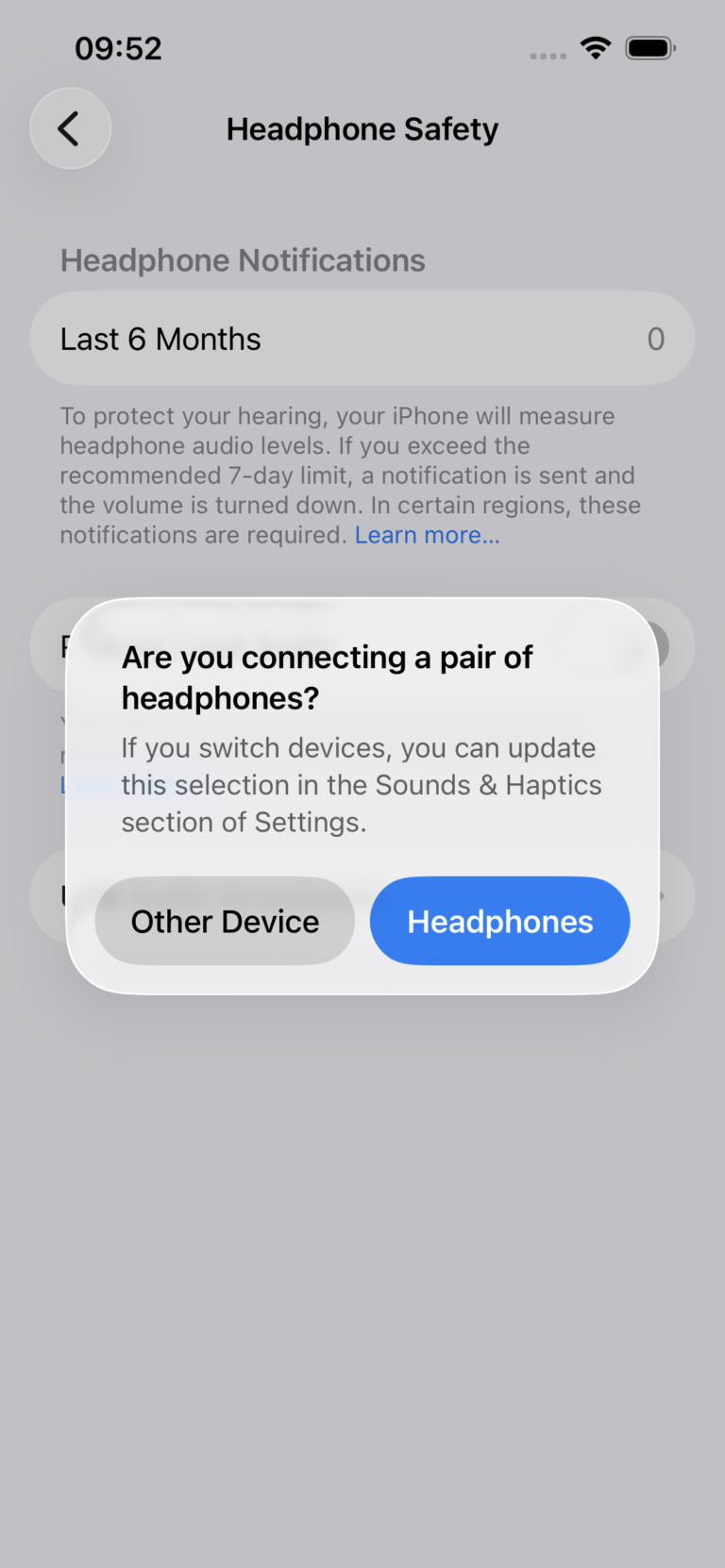
iPhoneで誤った選択を修正する
誤って「その他のデバイス」を選択した場合は、次のように変更します:
- 設定 → サウンドと触覚を開き、「ヘッドフォン」セクションのヘッドフォンの安全性(’Headphone Safety’)をタップします。
- USBオーディオアクセサリ(’USB Audio Accessories’)をタップします(アダプターはeSenseと接続した状態にしてください)。
- 「ヘッドフォンに接続済み」(’Connected To Headphones’)をオンにします。または「すべてのUSBオーディオアクセサリを忘れる」(’Forget All USB Audio Accessories’)をタップし、アダプターを接続し直して「ヘッドフォン」を選択します。
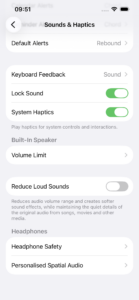
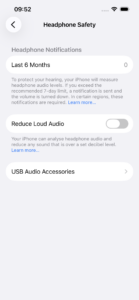
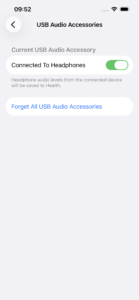
Lightning端子の古いiPhoneでは、この項目は「USBオーディオアクセサリ」ではなく「Lightningアダプタ」(’Lightning Adapters’)と表示されます。
iPadで誤った選択を修正する
iPadでは修正が残念ながらより面倒です:iPadOS 26で、Appleは「USBオーディオアクセサリ」の項目を削除しました。「ヘッドフォン/その他のデバイス」の確認は引き続き表示されますが、選択を直接変更する設定がなくなりました。これはiPadOS 26の不具合で、Appleに報告済みであり、インターネット上の多くのフォーラムでも報告されています。現時点でiPadでは、すべての設定をリセットする方法でのみ選択を修正できます:
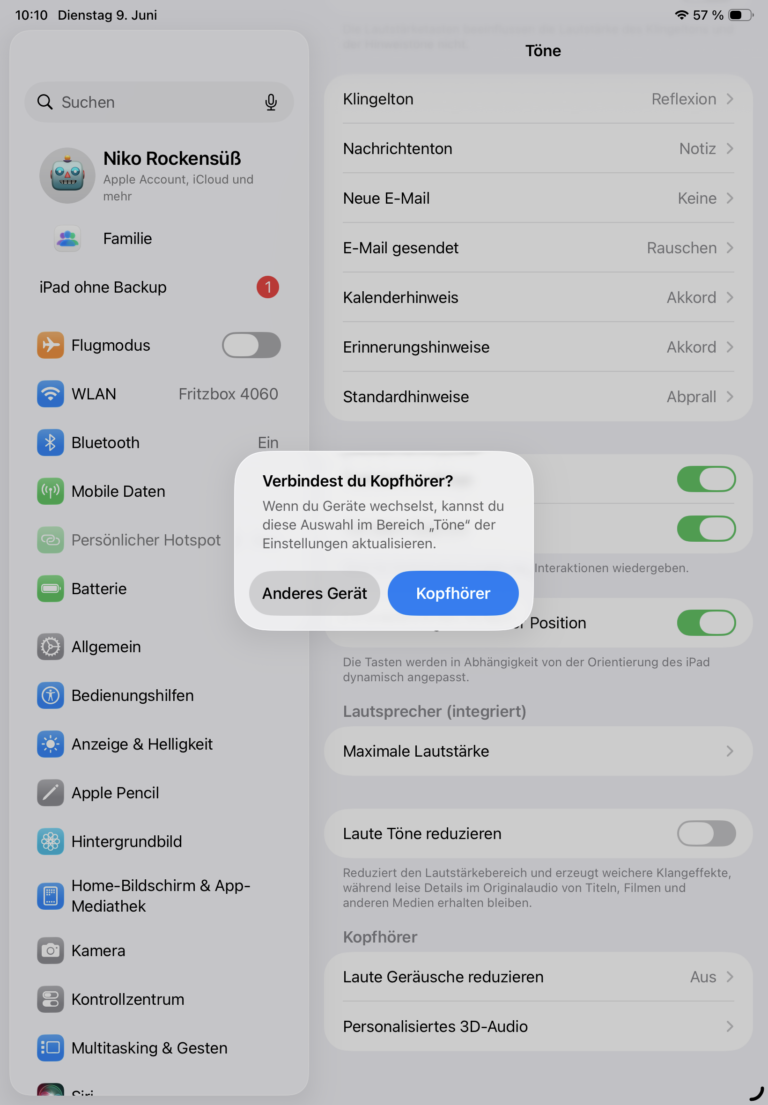
- 設定 → 一般 → iPadを転送またはリセット → リセットを開きます。
- 「すべての設定をリセット」(’Reset All Settings’)を選択します。これによりデータ、アプリ、写真は削除されません。Wi-Fiパスワード、Bluetoothのペアリングなどの設定のみ、後で再設定が必要です。
- アダプターをeSenseと接続し直します。確認が再び表示されるので、今度は「ヘッドフォン」を選択します。
その後、eSenseは通常どおり動作します。さらに、この選択に関係なくアダプターを認識するアプリのアップデートにも取り組んでいます。
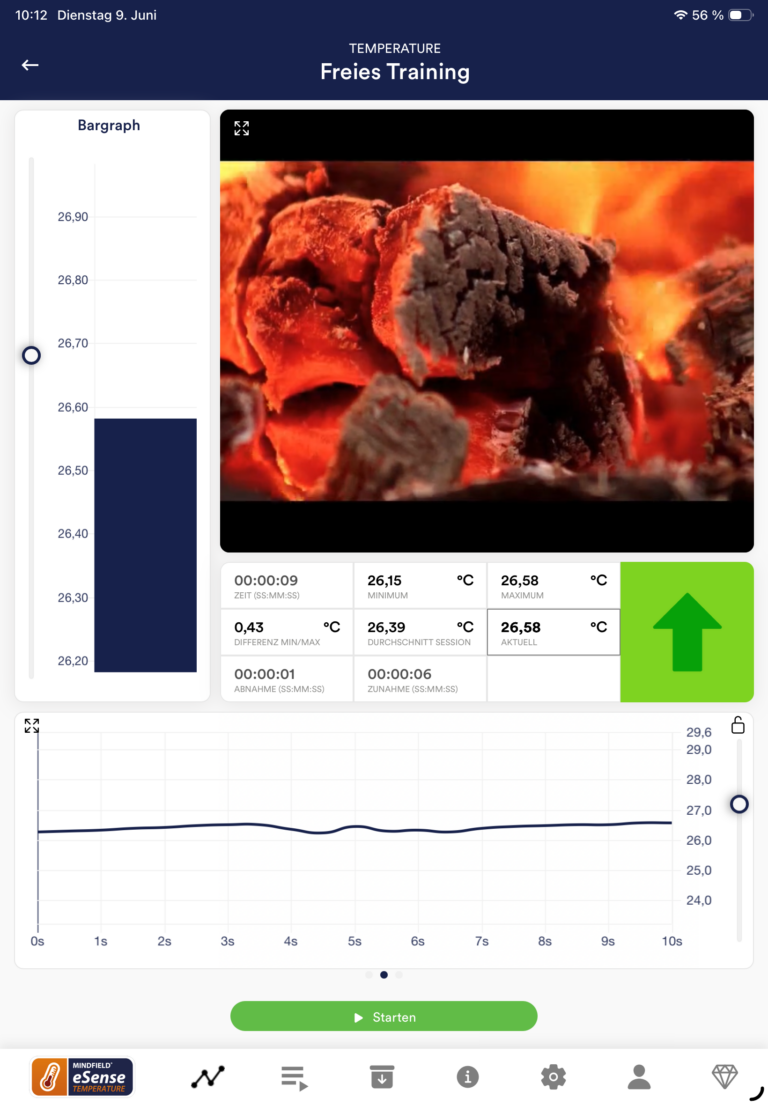
Android
Androidではこの確認は表示されず、アダプターは通常すぐに動作します。Android端末でUSB-Cアダプターが信号を出さない、または信号が不安定な場合は、DACチップ搭載のアクティブなアダプターを使用し、開発者向けオプションで「USBオーディオルーティングを無効にする」がオフになっていることを確認してください。
アップル
以下のいずれかのApple純正アダプターが必要です(eSenseには同梱されていません):
- Apple USB-C – 3.5mmアダプター – USB-Cポートを搭載したすべてのAppleデバイス用(iPhone 15以降および新しいiPad)。コンパクトで信頼性が高く、ロスレスオーディオ伝送のための内蔵DACチップを搭載。https://amzn.to/41zD2Gd
- Apple Lightning – 3.5mmアダプター – Lightningポートを搭載したAppleデバイス用(iPhone 7〜14および旧型iPad)。Apple認証済みで、eSenseと完全に互換性があります。https://www.mediamarkt.de/de/product/_apple-mmx62zm-a-2179668.html

アンドロイド&アップル
または、DACチップ(デジタル-アナログ変換器)を搭載した他のアダプターを使用することもできます。USB-Cはアナログオーディオ信号を伝送しないため、DACチップが必要です。チップがデジタル信号をeSenseが必要とするアナログ信号に変換します。
JSAUX USB-C – 3.5mmヘッドフォンジャックアダプター(Amazonで4.5★、7,600件以上のレビュー)をお勧めします。このシンプルで手頃な価格のアダプターは、eSenseで安定して動作し、ほとんどのAndroidデバイスおよびUSB-C搭載の新しいiPhoneに対応しています:https://amzn.to/2SnAUA1

USB-C アダプター 充電同時使用(2-in-1)
最近のスマートフォンやタブレットの多くは、USB-Cポートが1つしかありません。標準的なUSB-C – 3.5mmアダプターでeSenseを使用する場合、トレーニング中にデバイスを同時に充電することができません。以下の2-in-1アダプターがこの問題を解決します:eSense用の3.5mmヘッドフォンジャックと、最大60W急速充電(PD)対応のUSB-C充電ポートの両方を備えています。
重要:同時充電機能が不要な場合は、上記のシンプルなJSAUX USB-Cアダプターをお勧めします。より手頃な価格でコンパクトであり、eSenseの使用には十分です。
以下の2-in-1アダプターをeSense Skin Response、eSense Temperature、eSense Respirationで明示的にテストしました(Samsung Galaxy、Xiaomi、Huaweiなど様々なAndroidデバイスで検証)。すべてのアダプターがeSenseとの動作テストに問題なく合格しました:
YUETUOL USB-C – 3.5mmヘッドフォンジャックアダプター PD 60W充電対応
このコンパクトな2-in-1アダプターは、ハイレゾオーディオ(32bit/384kHz)対応の内蔵DACチップを搭載し、PD 60W急速充電に対応しています。Samsung Galaxy、Huawei、Xiaomi、USB-C搭載の新しいiPhoneを含むほとんどのUSB-Cデバイスと互換性があります。
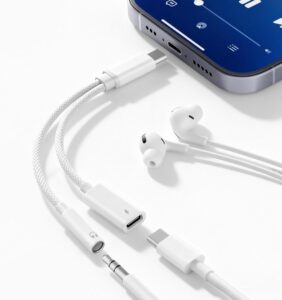
Amazonで購入可能*:https://amzn.to/4s8FA94
BENFEI USB-C – 3.5mmヘッドフォンジャックアダプター 60W急速充電対応
BENFEIアダプターもDAC Smart Chipを搭載し、Hi-Fiオーディオ品質と60W急速充電に対応しています。特に便利なのは、ケーブルの乱雑さを防ぐ隠しケーブルデザインです。メーカーは18ヶ月の保証を提供しています。

Amazonで購入可能*:https://amzn.to/4lonwFh
* アスタリスク(*)が付いたリンクはアフィリエイトリンクです。これらのリンクを通じて購入された場合、お客様に追加費用は発生せず、当社が少額のコミッションを受け取ることがあります。
アダプターが必要なのは、eSense Skin Response、eSense Temperature、eSense Respirationのみです(これらのeSenseセンサーは3.5mmヘッドフォンジャックを使用するため)。eSense PulseとeSense Muscleにはアダプターは不要です(Bluetooth®でワイヤレスにデバイスに接続するため)。
私たちは11種類のサードパーティ製Lightningアダプターをテストしましたが、正常に動作したのはそのうち2つだけでした。そのため、Apple純正Lightningアダプター(https://www.mediamarkt.de/de/product/_apple-mmx62zm-a-2179668.html)またはこの互換性のあるLightning – 3.5mmアダプターをお勧めします。eSenseでの動作確認済みで、当社のショップでも販売しています:Compatible Apple Lightning to 3.5mm adapter https://mindfield-shop.com/en/product/compatible-apple-lightning-to-3-5mm-adapter。
Questions