
Adapter Android és Apple készülékekhez
Egyes újabb Android és iOS (Apple) készülékek, amelyek nem rendelkeznek a klasszikus 3,5 mm-es fejhallgató-csatlakozóval, és az újabb Lightning/USB-C csatlakozóval vannak felszerelve, szintén kiválóan működnek az eSense-szel.
Kérjük, tartsa be az alábbi sorrendet az adapter használata során:
- Csatlakoztassa az adaptert az okostelefonhoz/tablethez.
- Csatlakoztassa az eSense-t az adapterhez.
- Indítsa el az eSense alkalmazást.
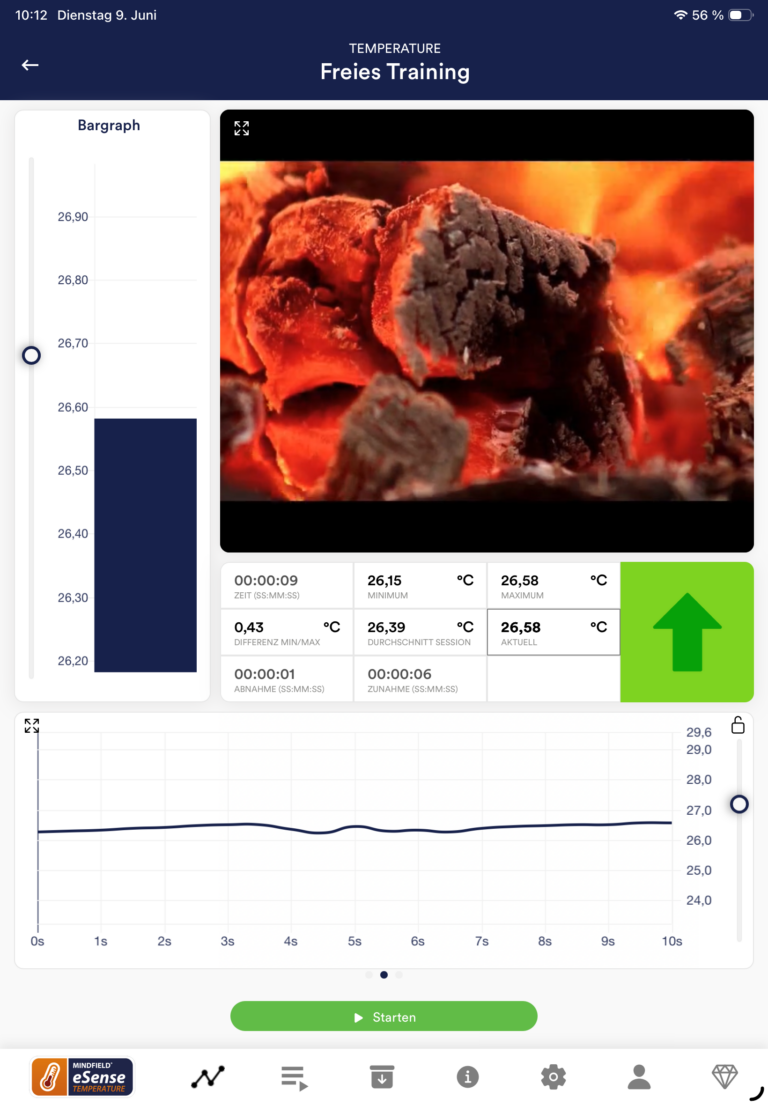
Ha az adaptert az eSense-szel csak azután csatlakoztatja, hogy az alkalmazás már fut és Szabad edzés módban van (még akkor is, ha az edzés még nem indult el), gyakran csatlakozási problémák léphetnek fel.
Ha az eSense nem ismerhető fel, és a jel szabálytalanul vagy hibásan ingadozik, zárja be teljesen az eSense alkalmazást, majd indítsa újra. Ezt követően a kapcsolatnak megfelelően kell működnie.
Fontos iPhone és iPad esetén (iOS/iPadOS): állítsa az adaptert ‘Fejhallgató’ értékre
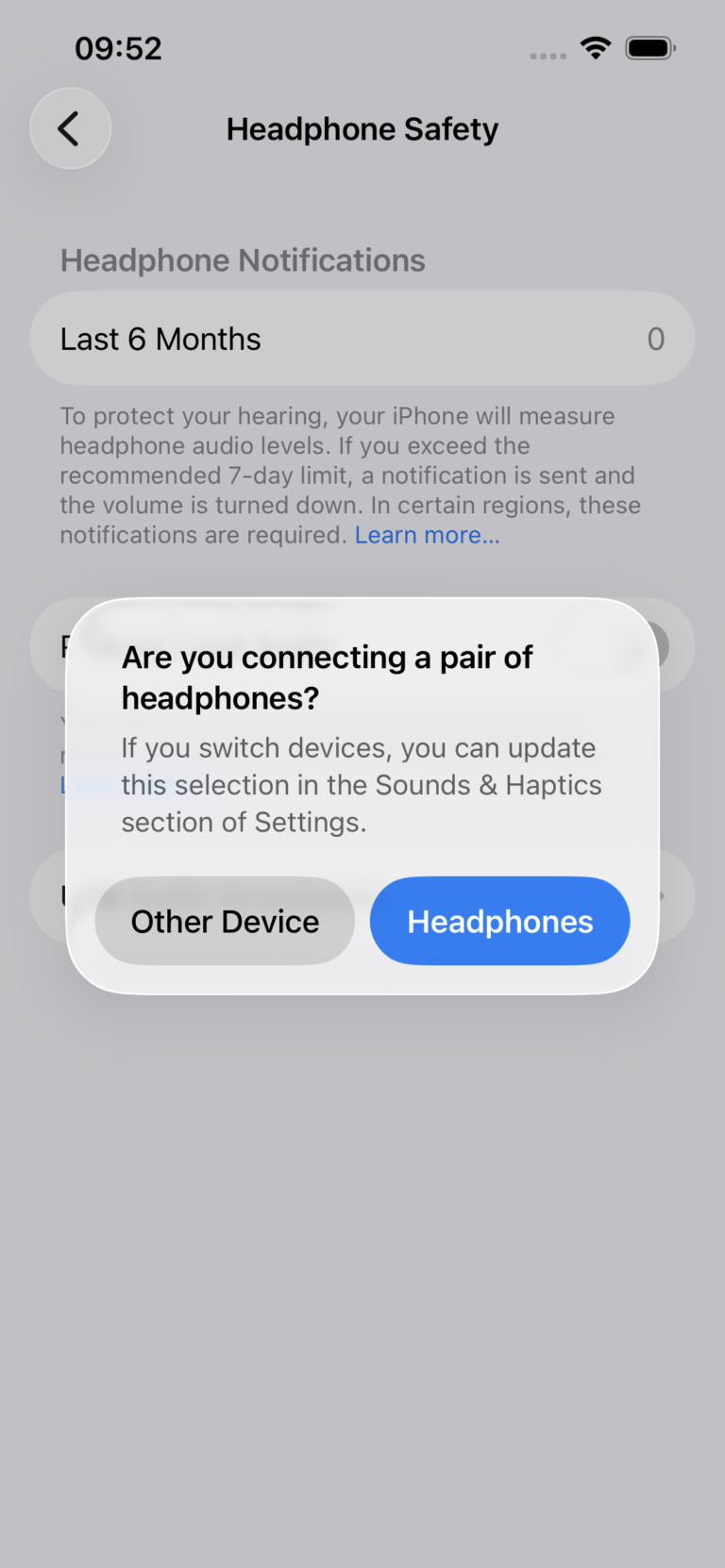
Amikor először csatlakoztat egy USB-C vagy Lightning – 3,5 mm-es adaptert, az iPhone vagy iPad egyszer rákérdez, milyen típusú eszközről van szó: ‘Fejhallgató’ (‘Headphones’) vagy ‘Más eszköz’ (‘Other Device’). Ez a kérdés a ‘Fejhallgató-biztonság’ (Headphone Safety) funkció része, és már az iOS 14 óta (2021 eleje) létezik; tehát nem új.
Ez a választás döntő az eSense szempontjából. Az eSense Skin Response, Temperature és Respiration a jelet analóg audiojelként továbbítja a csatlakozón keresztül:
- ‘Fejhallgató’ – az iOS analóg fejhallgatóként kezeli az adaptert, és továbbítja a jelet az eSense alkalmazásnak. Minden működik, az Auto Detect is.
- ‘Más eszköz’ – az adaptert általános USB-audioeszközként kezeli; a jel nem jut át, és az alkalmazásba nem érkezik mérési érték.
Ezért a kérdésnél mindig a ‘Fejhallgató’ lehetőséget válassza.
Helytelen választás javítása iPhone-on
Ha véletlenül a ‘Más eszköz’ lehetőséget választotta, így módosíthatja:
- Nyissa meg a Beállítások → Hangok és tapintás menüt, majd koppintson a ‘Fejhallgató’ szakaszban a Fejhallgató-biztonság (‘Headphone Safety’) elemre.
- Koppintson az USB audioeszközök (‘USB Audio Accessories’) elemre (az adapter legyen csatlakoztatva az eSense-szel).
- Kapcsolja be a ‘Csatlakoztatva fejhallgatóhoz’ (‘Connected To Headphones’) kapcsolót. Másik lehetőségként koppintson az ‘Összes USB-audioeszköz elfelejtése’ (‘Forget All USB Audio Accessories’) elemre, csatlakoztassa újra az adaptert, és válassza a ‘Fejhallgató’ lehetőséget.
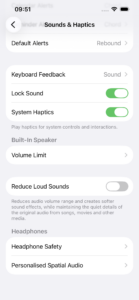
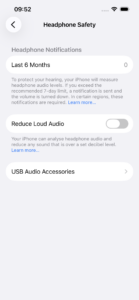
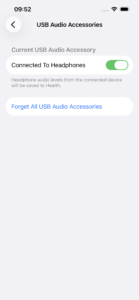
Régebbi, Lightning-csatlakozós iPhone-okon az elem neve ‘Lightning adapterek’ (‘Lightning Adapters’) az ‘USB audioeszközök’ helyett.
Helytelen választás javítása iPaden
iPaden a javítás sajnos körülményesebb: az iPadOS 26-tal az Apple eltávolította az ‘USB audioeszközök’ menüpontot. A ‘Fejhallgató / Más eszköz’ kérdés továbbra is megjelenik, de már nincs beállítás a választás közvetlen módosítására. Ez egy hiba az iPadOS 26-ban – jeleztük az Apple felé, és számos internetes fórumon is dokumentálták. Egyelőre iPaden a választást csak az összes beállítás visszaállításával lehet javítani:
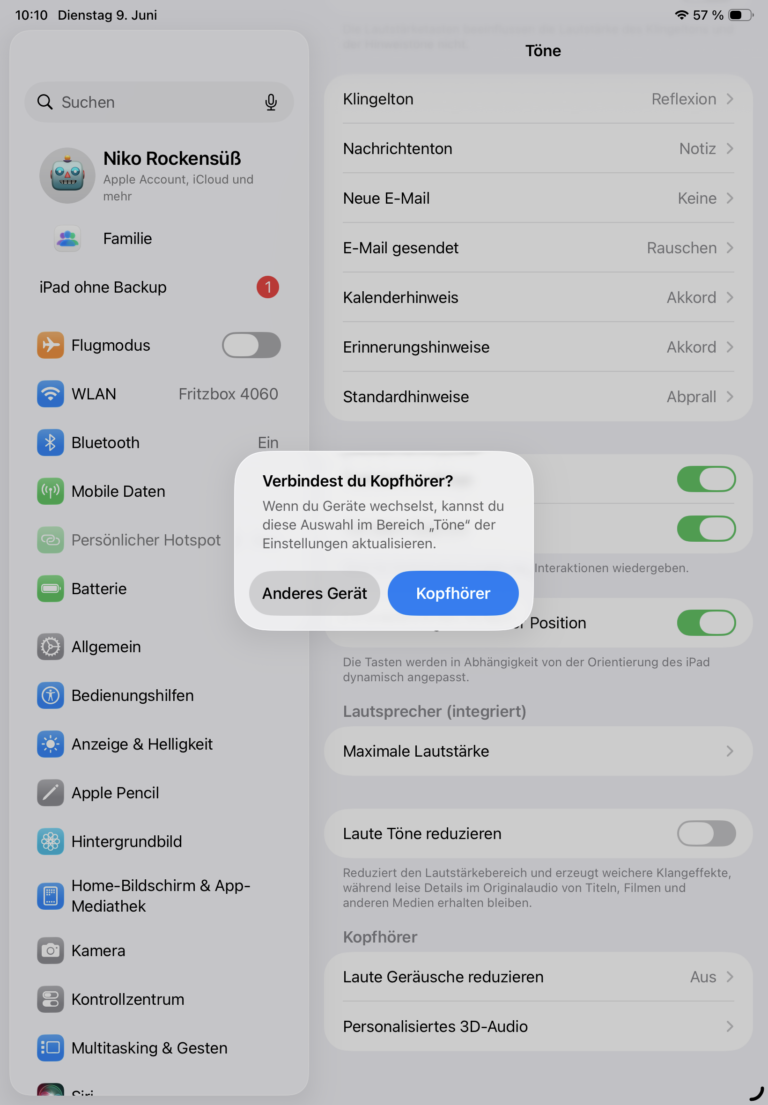
- Nyissa meg a Beállítások → Általános → iPad átvitele vagy visszaállítása → Visszaállítás menüt.
- Válassza az ‘Összes beállítás visszaállítása’ (‘Reset All Settings’) lehetőséget. Ez nem töröl adatokat, alkalmazásokat vagy fényképeket; csak a Wi-Fi-jelszavakat, a Bluetooth-párosításokat és hasonló beállításokat kell utána újra megadnia.
- Csatlakoztassa újra az adaptert az eSense-szel. A kérdés ismét megjelenik – most válassza a ‘Fejhallgató’ lehetőséget.
Ezután az eSense a megszokott módon működik. Emellett egy alkalmazásfrissítésen is dolgozunk, amely a választástól függetlenül felismeri az adaptert.
Android
Androidon ez a kérdés nem jelenik meg; az adapter általában azonnal működik. Ha egy USB-C adapter nem ad jelet vagy instabil jelet ad egy Android-eszközön, használjon aktív, DAC-chipes adaptert, és ellenőrizze a Fejlesztői beállításokban, hogy az ‘USB-audio útválasztás letiltása’ ki van kapcsolva.
Apple
Az alábbi eredeti Apple adapterek egyikére lesz szüksége (nem tartozik az eSense csomagjához):
- Apple USB-C – 3,5 mm-es adapter – Minden USB-C csatlakozóval rendelkező Apple készülékhez (az iPhone 15-től és újabb iPadekhez). Kompakt, megbízható, beépített DAC chippel a veszteségmentes hangátvitelhez. https://amzn.to/41zD2Gd
- Apple Lightning – 3,5 mm-es adapter – Lightning csatlakozóval rendelkező Apple készülékekhez (iPhone 7-től 14-ig és régebbi iPadekhez). Apple tanúsítvánnyal rendelkezik, és teljes mértékben kompatibilis az eSense-szel. https://www.mediamarkt.de/de/product/_apple-mmx62zm-a-2179668.html

Android & Apple
Alternatívaként bármilyen más, DAC chippel (digitális-analóg átalakító) ellátott adaptert is használhat. A DAC chip azért szükséges, mert az USB-C nem továbbít analóg audiojelet – a chip alakítja át a digitális jelet analóg jellé, amelyre az eSense-nek szüksége van.
Ajánljuk a JSAUX USB-C – 3,5 mm-es jack adaptert (4,5★, több mint 7 600 értékelés az Amazonon). Ez az egyszerű és kedvező árú adapter megbízhatóan működik az eSense-szel, és kompatibilis a legtöbb Android készülékkel, valamint az újabb USB-C-s iPhone-okkal: https://amzn.to/2SnAUA1

USB-C adapter egyidejű töltéssel (2-in-1)
Sok újabb okostelefon és tablet már csak egyetlen USB-C csatlakozóval rendelkezik. Ha az eSense-t hagyományos USB-C – 3,5 mm-es adapterrel használja, nem tudja egyidejűleg tölteni a készülékét az edzés során. A következő 2-in-1 adapterek megoldják ezt a problémát: mind 3,5 mm-es jack csatlakozót biztosítanak az eSense számára, mind USB-C töltőportot akár 60W gyorstöltéssel (PD).
Fontos: Ha nincs szüksége az egyidejű töltési funkcióra, a fent említett egyszerű JSAUX USB-C adaptert ajánljuk – kedvezőbb árú, kompaktabb, és az eSense önálló használatához tökéletesen elegendő.
A következő 2-in-1 adaptereket kifejezetten teszteltük az eSense Skin Response, eSense Temperature és eSense Respiration szenzorjainkkal – különböző Android készülékeken (Samsung Galaxy, Xiaomi, Huawei). Minden adapter hibátlanul működött az eSense-szel a tesztjeink során:
YUETUOL USB-C – 3,5 mm-es jack adapter PD 60W töltéssel
Ez a kompakt 2-in-1 adapter beépített DAC chippel rendelkezik Hi-Res Audio támogatással (32bit/384kHz), és támogatja a PD 60W gyorstöltést. Kompatibilis a legtöbb USB-C készülékkel, beleértve a Samsung Galaxy, Huawei, Xiaomi készülékeket és az újabb USB-C-s iPhone-okat.
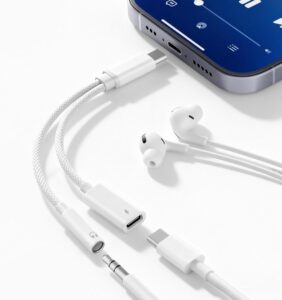
Elérhető az Amazonon*: https://amzn.to/4s8FA94
BENFEI USB-C – 3,5 mm-es jack adapter 60W gyorstöltéssel
A BENFEI adapter szintén intelligens DAC chippel rendelkezik Hi-Fi hangminőséghez és 60W gyorstöltéshez. Különösen praktikus a rejtett kábelkialakítás, amely megakadályozza a kábelrendetlenséget. A gyártó 18 hónapos garanciát biztosít.

Elérhető az Amazonon*: https://amzn.to/4lonwFh
* A csillaggal (*) jelölt linkek affiliate linkek. Ha ezeken a linkeken keresztül vásárol, kis jutalékot kaphatunk – az Ön számára nem merül fel többletköltség.
Adapterre egyáltalán csak az eSense Skin Response, eSense Temperature és eSense Respiration esetében van szükség (mivel ezek az eSense szenzorok 3,5 mm-es fejhallgató-csatlakozóval rendelkeznek). Az eSense Pulse és az eSense Muscle esetében soha nincs szükség adapterre (mivel ezek a készülékhez vezeték nélkül, Bluetooth®-on keresztül csatlakoznak).
11 alternatív Lightning adaptert teszteltünk harmadik féltől – közülük csak kettő működött. Ezért az eredeti Apple Lightning adaptert (https://www.mediamarkt.de/de/product/_apple-mmx62zm-a-2179668.html) vagy ezt a kompatibilis Lightning – 3,5 mm-es adaptert ajánljuk, amelyet sikeresen használtunk az eSense-szel, és amelyet a boltunkban is kínálunk: Compatible Apple Lightning to 3.5mm adapter https://mindfield-shop.com/en/product/compatible-apple-lightning-to-3-5mm-adapter.
Kérdések