
Adaptateur pour appareils Android et Apple
Certains appareils Android et iOS (Apple) plus récents, dépourvus de la prise casque classique de 3,5 mm et dotés du connecteur Lightning/USB-C plus récent, fonctionnent également parfaitement avec l’eSense.
Veuillez respecter l’ordre suivant lors de l’utilisation de l’adaptateur :
- Branchez l’adaptateur sur votre smartphone/tablette.
- Branchez l’eSense sur l’adaptateur.
- Lancez l’application eSense.
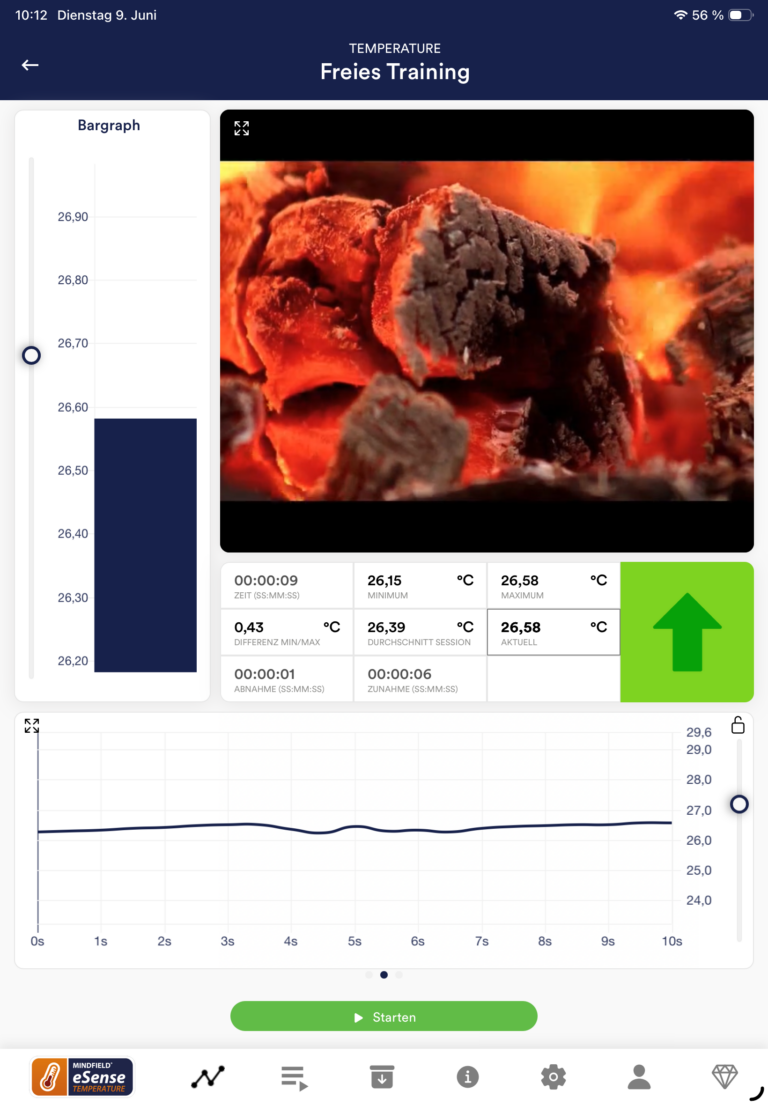
Si l’adaptateur avec l’eSense est branché alors que l’application est déjà ouverte et se trouve en mode Entraînement libre (même si aucun entraînement n’a encore été démarré), des problèmes de connexion peuvent fréquemment survenir.
Si l’eSense n’est pas reconnu et que le signal fluctue de manière irrégulière ou erratique, fermez complètement l’application eSense et redémarrez-la. La connexion devrait ensuite fonctionner correctement.
Important pour iPhone et iPad (iOS/iPadOS) : réglez l’adaptateur sur ‘Écouteurs’
La première fois que vous branchez un adaptateur USB-C ou Lightning vers 3,5 mm, votre iPhone ou iPad demande une fois de quel type d’appareil il s’agit : ‘Écouteurs’ (‘Headphones’) ou ‘Autre appareil’ (‘Other Device’). Cette demande fait partie de la fonction ‘Sécurité auditive’ (Headphone Safety) et existe depuis iOS 14 (début 2021) ; elle n’est pas nouvelle.
Ce choix est décisif pour l’eSense. Les eSense Skin Response, Temperature et Respiration transmettent leur signal sous forme de signal audio analogique via la prise :
- ‘Écouteurs’ – iOS traite l’adaptateur comme un casque analogique et transmet le signal à l’app eSense. Tout fonctionne, y compris l’Auto Detect.
- ‘Autre appareil’ – l’adaptateur est traité comme un périphérique audio USB générique ; le signal n’est pas transmis et aucune valeur n’arrive dans l’app.
Choisissez donc toujours ‘Écouteurs’ lors de la demande.
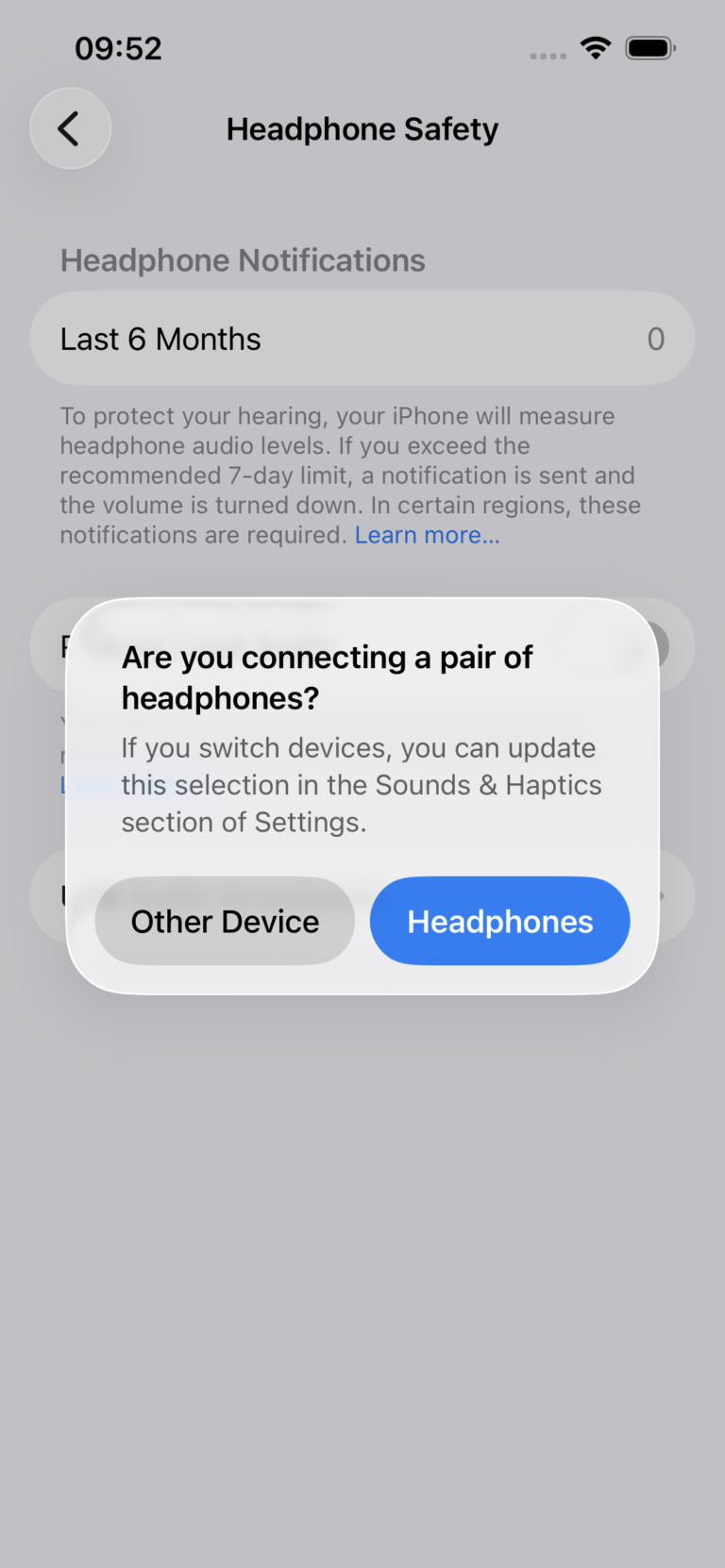
Corriger un mauvais choix sur l’iPhone
Si vous avez choisi ‘Autre appareil’ par erreur, modifiez-le ainsi :
- Ouvrez Réglages → Sons et vibrations et touchez Sécurité auditive (‘Headphone Safety’) dans la section ‘Écouteurs’.
- Touchez Accessoires audio USB (‘USB Audio Accessories’) (l’adaptateur doit être branché avec l’eSense).
- Activez ‘Connecté à des écouteurs’ (‘Connected To Headphones’). Vous pouvez aussi toucher ‘Oublier tous les accessoires audio USB’ (‘Forget All USB Audio Accessories’), rebrancher l’adaptateur et choisir ‘Écouteurs’ lors de la demande.
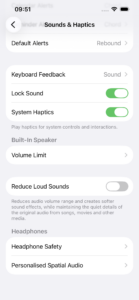
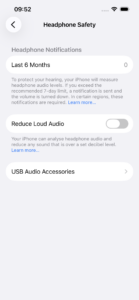
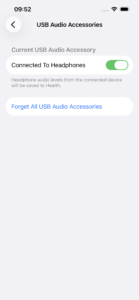
Sur les iPhone plus anciens dotés d’un port Lightning, l’option s’appelle ‘Adaptateurs Lightning’ (‘Lightning Adapters’) au lieu de ‘Accessoires audio USB’.
Corriger un mauvais choix sur l’iPad
Sur l’iPad, la correction est malheureusement plus compliquée : avec iPadOS 26, Apple a supprimé l’option ‘Accessoires audio USB’. La demande ‘Écouteurs / Autre appareil’ apparaît toujours, mais il n’existe plus de réglage pour modifier ce choix directement. Il s’agit d’un bug d’iPadOS 26 – nous l’avons signalé à Apple, et il est également documenté dans de nombreux forums sur Internet. Pour l’instant, le seul moyen de corriger ce choix sur l’iPad est de réinitialiser tous les réglages :
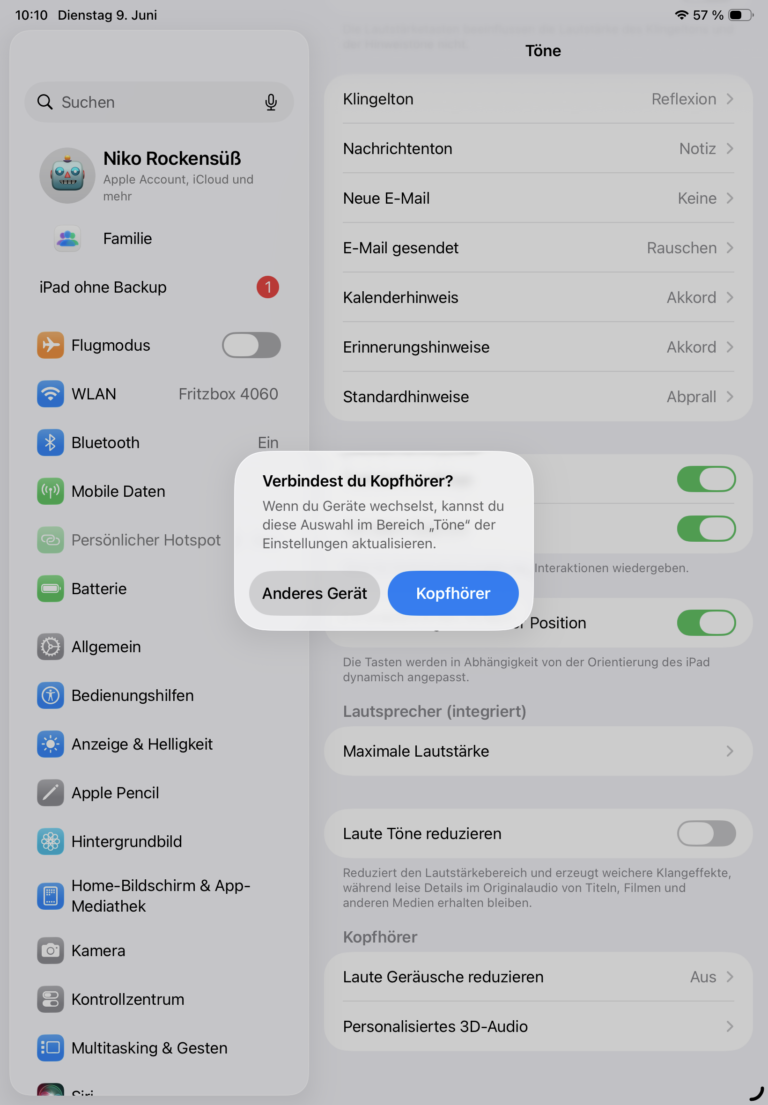
- Ouvrez Réglages → Général → Transférer ou réinitialiser l’iPad → Réinitialiser.
- Choisissez ‘Réinitialiser tous les réglages’. Cela n’efface aucune donnée, app ni photo ; vous devrez seulement reconfigurer les mots de passe Wi-Fi, les appairages Bluetooth et réglages similaires.
- Rebranchez l’adaptateur avec l’eSense. La demande réapparaît ; choisissez maintenant ‘Écouteurs’.
Ensuite, l’eSense fonctionne normalement. Nous travaillons en outre sur une mise à jour de l’app qui détecte l’adaptateur indépendamment de ce choix.
Android
Sur Android, cette demande n’apparaît pas ; l’adaptateur fonctionne généralement directement. Si un adaptateur USB-C ne fournit aucun signal ou un signal instable sur un appareil Android, utilisez un adaptateur actif avec puce DAC et vérifiez dans les Options pour les développeurs que ‘Désactiver le routage audio USB’ est désactivé.
Apple
Vous aurez besoin de l’un des adaptateurs Apple originaux suivants (non fourni avec l’eSense) :
- Adaptateur Apple USB-C vers 3,5 mm – Pour tous les appareils Apple dotés d’un port USB-C (à partir de l’iPhone 15 et iPads plus récents). Compact, fiable et doté d’une puce DAC intégrée pour une transmission audio sans perte. https://amzn.to/41zD2Gd
- Adaptateur Apple Lightning vers 3,5 mm – Pour les appareils Apple dotés d’un port Lightning (iPhone 7 à 14 et iPads plus anciens). Certifié par Apple et entièrement compatible avec l’eSense. https://www.mediamarkt.de/de/product/_apple-mmx62zm-a-2179668.html

Apple & Android
Vous pouvez également utiliser tout autre adaptateur doté d’une puce DAC (convertisseur numérique-analogique). Une puce DAC est nécessaire car l’USB-C ne transmet pas de signal audio analogique – la puce convertit le signal numérique en signal analogique dont l’eSense a besoin.
Nous recommandons l’adaptateur JSAUX USB-C vers jack 3,5 mm (4,5★, plus de 7 600 avis sur Amazon). Cet adaptateur simple et abordable fonctionne de manière fiable avec l’eSense et est compatible avec la plupart des appareils Android ainsi qu’avec les iPhones plus récents avec USB-C : https://amzn.to/2SnAUA1

Adaptateur USB-C avec charge simultanée (2-en-1)
De nombreux smartphones et tablettes récents ne disposent plus que d’un seul port USB-C. Lorsque vous utilisez l’eSense avec un adaptateur USB-C vers 3,5 mm standard, vous ne pouvez pas charger votre appareil simultanément pendant l’entraînement. Les adaptateurs 2-en-1 suivants résolvent ce problème : ils offrent à la fois une prise jack 3,5 mm pour l’eSense et un port de charge USB-C avec jusqu’à 60W de charge rapide (PD).
Important : Si vous n’avez pas besoin de la fonction de charge simultanée, nous recommandons l’adaptateur JSAUX USB-C simple mentionné ci-dessus – il est plus abordable, plus compact et parfaitement suffisant pour une utilisation exclusive avec l’eSense.
Nous avons explicitement testé les adaptateurs 2-en-1 suivants avec l’eSense Skin Response, l’eSense Temperature et l’eSense Respiration – sur différents appareils Android (Samsung Galaxy, Xiaomi, Huawei). Tous les adaptateurs ont fonctionné parfaitement avec l’eSense lors de nos tests :
YUETUOL Adaptateur USB-C vers jack 3,5 mm avec charge PD 60W
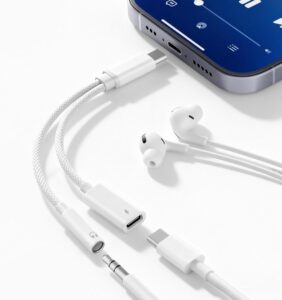
Cet adaptateur 2-en-1 compact dispose d’une puce DAC intégrée avec audio Hi-Res (32bit/384kHz) et prend en charge la charge rapide PD 60W. Il est compatible avec la plupart des appareils USB-C, y compris Samsung Galaxy, Huawei, Xiaomi et les iPhones plus récents avec USB-C.
Disponible sur Amazon* : https://amzn.to/4s8FA94
BENFEI Adaptateur USB-C vers jack 3,5 mm avec charge rapide 60W
L’adaptateur BENFEI dispose également d’une puce DAC Smart Chip pour une qualité audio Hi-Fi et d’une charge rapide de 60W. Une caractéristique particulièrement pratique est le design de câble dissimulé qui évite l’enchevêtrement des câbles. Le fabricant offre une garantie de 18 mois.

Disponible sur Amazon* : https://amzn.to/4lonwFh
* Les liens marqués d’un astérisque (*) sont des liens d’affiliation. Si vous effectuez un achat via ces liens, nous recevons une petite commission – sans frais supplémentaires pour vous.
Un adaptateur n’est nécessaire, le cas échéant, que pour l’eSense Skin Response, l’eSense Temperature et l’eSense Respiration (car ces eSense disposent d’une prise casque de 3,5 mm). Un adaptateur n’est jamais nécessaire pour l’eSense Pulse et l’eSense Muscle (car ils se connectent à l’appareil sans fil via Bluetooth®).
Nous avons testé 11 adaptateurs Lightning alternatifs de fabricants tiers – seuls deux d’entre eux ont fonctionné. C’est pourquoi nous recommandons soit l’adaptateur Apple Lightning original (https://www.mediamarkt.de/de/product/_apple-mmx62zm-a-2179668.html), soit cet adaptateur compatible Lightning vers 3,5 mm, que nous avons utilisé avec succès avec l’eSense et que nous proposons également dans notre boutique : Compatible Apple Lightning to 3.5mm adapter https://mindfield-shop.com/en/product/compatible-apple-lightning-to-3-5mm-adapter.
Questions