
-
eSense Skin Response
-
- Nouvelles
- Contenu de la livraison eSense Skin Response
- Données techniques
- Tous les eSense en comparaison
- Possibilités de combinaison Capteurs eSense & Combined Feedback
- Exemples de mesures
- Analyse des données eSense (CSV)
- Diffusion des données eSense vers un PC/Mac/navigateur (eSense Web App, OSC, LSL)
- Dupliquer eSense sur un grand écran (screen mirroring)
- Compatible avec les appareils Android et iOS
- Adaptateur pour appareils Android et Apple
- Déclaration de conformité CE
- Contact
- Déclaration de conformité CE
-
- Fonctions de l'application Mindfield eSense
- Notes générales
- Préparation et lancement de l'application
- Vue générale et formation ouverte
- Stimulateur respiratoire (facultatif)
- Serpent à biofeedback
- Enquête (facultative)
- Diagramme circulaires (après une mesure)
- Aperçu de la procédure
- Éditeur de procédures
- Ajouter un nouveau module
- Aperçu des modules
- Création d'une procédure
- Méditations
- Médias propres (photos, vidéos et audios)
- Paramètres (Vue d'ensemble)
- Achats en ligne
- Archives (aperçu)
- Archives (vue unique)
- Fonction de marquage
- Réalité virtuelle (VR) (p.ex. Meta Quest 3)
- Compatible avec les appareils Android et iOS
- Adaptateur pour appareils Android et Apple
- Possibilités de combinaison Capteurs eSense & Combined Feedback
- Politique de confidentialité
- Apple Health et Health Connect
- Utiliser un code promo
- Mode démo et vérification de la connexion
- L'oscilloscope
- Feedback par seuil
-
- À quoi servent les comptes et le nuage dans l'application eSense ? Ai-je besoin d'un compte ?
- Comment exporter les mesures ?
- Comment utiliser mes propres fichiers audio ou vidéo ?
- De quelle application ai-je besoin et où puis-je la télécharger ?
- L'application continue d'afficher des valeurs fortement fluctuantes ou insensées. Le fait de toucher ou de relâcher les capteurs de la réaction cutanée ou de la température ne change rien.
- L'application est-elle disponible en mode sombre ?
- Les valeurs de l'eSense Skin Response sont très faibles (inférieures à 1,0 µS). Que puis-je faire pour améliorer la qualité de la mesure ?
- Mes procédures ne sont pas synchronisées correctement.
- Mon eSense ne fonctionne pas
- Mon eSense ne fonctionne pas avec iOS 9 (ou supérieur).
- Mon smartphone / ma tablette n'a plus d'entrée jack 3,5 mm, de quel adaptateur ai-je besoin ?
- Puis-je changer la langue dans l'application ?
- Puis-je utiliser des haut-parleurs (Bluetooth®) au lieu d'un casque avec l'eSense ?
- Quelles sont les électrodes qui fonctionnent avec l'eSense ?
-
- Aide pour l'eSense Skin Response - Mise en service, électrodes et problèmes possibles
- Biofeedback avec l'eSense Skin Response
- Biofeedback avec les capteurs eSense + App : Contrôler les ampoules Philips Hue par Bluetooth
- Créer ses propres procédures
- Démo de l'application eSense
- Fonctions Cloud de l'application eSense
- Médias personnalisés dans iOS
- Tous les eSense en un coup d'œil
- eSense Web App
-
-
eSense Temperature
-
- Nouvelles
- Contenu de la livraison eSense Temperature
- Données techniques
- Tous les eSense en comparaison
- Possibilités de combinaison Capteurs eSense & Combined Feedback
- Exemples de mesures
- Analyse des données eSense (CSV)
- Diffusion des données eSense vers un PC/Mac/navigateur (eSense Web App, OSC, LSL)
- Dupliquer eSense sur un grand écran (screen mirroring)
- Compatible avec les appareils Android et iOS
- Adaptateur pour appareils Android et Apple
- Déclaration de conformité CE
- Contact
-
- Fonctions de l'application Mindfield eSense
- Notes générales
- Préparation et lancement de l'application
- Vue générale et formation ouverte
- Le rythme respiratoire
- Serpent à biofeedback
- Enquête (facultative)
- Diagramme circulaires (après une mesure)
- Aperçu de la procédure
- Éditeur de procédures
- Ajouter un nouveau module
- Aperçu des modules
- Création d'une procédure
- Méditations
- Médias propres (photos, vidéos et audios)
- Paramètres (Vue d'ensemble)
- Achats en ligne
- Archives (aperçu)
- Archives (vue unique)
- Fonction de marquage
- Réalité virtuelle (VR) (p.ex. Meta Quest 3)
- Compatible avec les appareils Android et iOS
- Adaptateur pour appareils Android et Apple
- Possibilités de combinaison Capteurs eSense & Combined Feedback
- Politique de confidentialité
- Apple Health et Health Connect
- Utiliser un code promo
- Mode démo et vérification de la connexion
- L'oscilloscope
- Feedback par seuil
-
- À quoi servent les comptes et le nuage dans l'application eSense ? Ai-je besoin d'un compte ?
- Comment exporter les mesures ?
- Comment utiliser mes propres fichiers audio ou vidéo ?
- De quelle application ai-je besoin et où puis-je la télécharger ?
- L'application continue d'afficher des valeurs fortement fluctuantes ou insensées. Le fait de toucher ou de relâcher les capteurs de la réaction cutanée ou de la température ne change rien.
- L'application est-elle disponible en mode sombre ?
- Mes procédures ne sont pas synchronisées correctement.
- Mon eSense ne fonctionne pas
- Mon eSense ne fonctionne pas avec iOS 9 (ou supérieur).
- Mon smartphone / ma tablette n'a plus d'entrée jack 3,5 mm, de quel adaptateur ai-je besoin ?
- Puis-je changer la langue dans l'application ?
- Puis-je utiliser des haut-parleurs (Bluetooth®) au lieu d'un casque avec l'eSense ?
-
- Biofeedback avec les capteurs eSense + App : Contrôler les ampoules Philips Hue par Bluetooth
- Créer ses propres procédures
- Démo de l'application eSense
- Fonctions Cloud de l'application eSense
- Médias personnalisés dans iOS
- Options de fixation du capteur Temperature
- Tous les eSense en un coup d'œil
- eSense Web App
-
-
eSense Pulse
-
- Nouvelles
- Contenu de la livraison eSense Pulse
- Données techniques
- Tous les eSense en comparaison
- Possibilités de combinaison Capteurs eSense & Combined Feedback
- Comparaison entre eSense Pulse et Bittium Faros 180
- Comparaison des mesures eSense Pulse et Faros 180
- Analyse des données eSense (CSV)
- Dépannage des problèmes de connexion
- Diffusion des données eSense vers un PC/Mac/navigateur (eSense Web App, OSC, LSL)
- Dupliquer eSense sur un grand écran (screen mirroring)
- Compatible avec les appareils Android et iOS
- Déclaration de conformité CE
- Contact
-
- Fonctions de l'application Mindfield eSense
- Notes générales
- Préparation et lancement de l'application
- Vue générale et formation ouverte
- Le rythme respiratoire
- Serpent à biofeedback
- Spectrogramme
- Enquête (facultative)
- Diagramme circulaire (après une mesure)
- Aperçu de la procédure
- Éditeur de procédures
- Ajouter un nouveau module
- Aperçu des modules
- Création d'une procédure
- Méditations
- Médias propres (photos, vidéos et audios)
- Paramètres généraux
- Achats en ligne
- Analyse eSense Pulse
- Explication des différentes valeurs mesurées
- Archives (aperçu)
- Archives (vue unique)
- Fonction de marquage
- Réalité virtuelle (VR) (p.ex. Meta Quest 3)
- Possibilités de combinaison Capteurs eSense & Combined Feedback
- Compatible avec les appareils Android et iOS
- Dépannage des problèmes de connexion
- Politique de confidentialité
- Apple Health et Health Connect
- Utiliser un code promo
- Mode démo et vérification de la connexion
- L'oscilloscope
- Feedback par seuil
- Polar H10 (capteur de pouls alternatif)
- Show all articles (4) Collapse Articles
-
- À quoi servent les comptes et le nuage dans l'application eSense ? Ai-je besoin d'un compte ?
- Comment exporter les mesures ?
- Comment utiliser mes propres fichiers audio ou vidéo ?
- De quelle application ai-je besoin et où puis-je la télécharger ?
- L'application est-elle disponible en mode sombre ?
- L'application ne trouve pas l'eSense Pulse
- Mes procédures ne sont pas synchronisées correctement.
- Mon eSense ne fonctionne pas
- Mon eSense ne fonctionne pas avec iOS 9 (ou supérieur).
- Pourquoi certains paramètres (par exemple SDNN, RMSSD, pNN50) sont-ils légèrement différents dans l'application eSense et dans le logiciel Kubios ?
- Puis-je changer la langue dans l'application ?
- Puis-je utiliser des haut-parleurs (Bluetooth®) au lieu d'un casque avec l'eSense ?
- Quelle est la pile adaptée à l'eSense Pulse ?
-
- Biofeedback avec les capteurs eSense + App : Contrôler les ampoules Philips Hue par Bluetooth
- Capteur Pulse Biofeedback pour la variabilité de la fréquence cardiaque
- Concept Mindfield pour la variabilité de la fréquence cardiaque (VFC)
- Créer ses propres procédures
- Démo de l'application eSense
- eSense Pulse Feedback combiné
- Fonctions Cloud de l'application eSense
- Médias personnalisés dans iOS
- Pulse - Variabilité de la fréquence cardiaque
- Tous les eSense en un coup d'œil
- eSense Web App
-
-
eSense Respiration
-
- Nouvelles
- Contenu de la livraison eSense Respiration
- Tous les eSense en comparaison
- Possibilités de combinaison Capteurs eSense & Combined Feedback
- Analyse des données eSense (CSV)
- Diffusion des données eSense vers un PC/Mac/navigateur (eSense Web App, OSC, LSL)
- Dupliquer eSense sur un grand écran (screen mirroring)
- Nettoyage et entretien
- Dépannage du signal de mesure et de la ceinture respiratoire
- Compatible avec les appareils Android et iOS
- Adaptateur pour appareils Android et Apple
- Déclaration de conformité CE
- Contact
-
- Fonctions de l'application Mindfield eSense
- Notes générales
- Préparation et lancement de l'application
- Vue générale et formation ouverte
- Le rythme respiratoire
- Serpent à biofeedback
- Enquête (facultative)
- Diagramme circulaire (après une mesure)
- Aperçu de la procédure
- Éditeur de procédures
- Ajouter un nouveau module
- Aperçu des modules
- Création d'une procédure
- Méditations
- Médias propres (photos, vidéos et audios)
- Paramètres généraux
- Achats en ligne
- Archives (aperçu)
- Archives (vue unique)
- Fonction de marquage
- Réalité virtuelle (VR) (p.ex. Meta Quest 3)
- Compatible avec les appareils Android et iOS
- Adaptateur pour appareils Android et Apple
- Explication des différentes valeurs mesurées
- Possibilités de combinaison Capteurs eSense & Combined Feedback
- Politique de confidentialité
- Apple Health et Health Connect
- Utiliser un code promo
- Mode démo et vérification de la connexion
- L'oscilloscope
- Feedback par seuil
- Show all articles (1) Collapse Articles
-
- À quoi servent les comptes et le nuage dans l'application eSense ? Ai-je besoin d'un compte ?
- Comment exporter les mesures ?
- Comment utiliser mes propres fichiers audio ou vidéo ?
- De quelle application ai-je besoin et où puis-je la télécharger ?
- Je n'obtiens aucune valeur mesurée (raisonnable), que puis-je faire ?
- L'application est-elle disponible en mode sombre ?
- Mes procédures ne sont pas synchronisées correctement.
- Mon eSense ne fonctionne pas
- Mon eSense ne fonctionne pas avec iOS 9 (ou supérieur).
- Mon smartphone / ma tablette n'a plus d'entrée jack 3,5 mm, de quel adaptateur ai-je besoin ?
- Puis-je changer la langue dans l'application ?
- Puis-je utiliser des haut-parleurs (Bluetooth®) au lieu d'un casque avec l'eSense ?
-
- Biofeedback avec les capteurs eSense + App : Contrôler les ampoules Philips Hue par Bluetooth
- Créer ses propres procédures
- Démo de l'application eSense
- Fonctions Cloud de l'application eSense
- Médias personnalisés dans iOS
- Respiration - Capteur biofeedback de respiration
- Tous les eSense en un coup d'œil
- eSense Web App
-
-
eSense Muscle
-
- Nouvelles
- Contenu de la livraison eSense Muscle
- Note sur les applications
- Note version Pro et Home
- Données techniques
- Tous les eSense en comparaison
- Analyse des données eSense (CSV)
- Diffusion des données eSense vers un PC/Mac/navigateur (eSense Web App, OSC, LSL)
- Dupliquer eSense sur un grand écran (screen mirroring)
- Dépannage des problèmes de connexion
- Informations sur la batterie
- Compatible avec les appareils Android et iOS
- Déclaration de conformité CE
- Contact
-
- Articles coming soon
-
- Note sur les applications
- Notes avant de démarrer l'eSense Mobile App
- Préparation et démarrage de l'application eSense Mobile App
- Notes générales
- Vue générale et formation ouverte
- Aide à la contraction
- Enquête (facultative)
- Analyse (après la mesure)
- Aperçu de la procédure
- Éditeur de procédures
- Ajouter un nouveau module
- Aperçu des modules
- Création d'une procédure
- Méditations
- Médias propres (photos, vidéos et audios)
- Paramètres généraux
- Achats en ligne
- Archives (aperçu)
- Archives (vue unique)
- Fonction de marquage
- Réalité virtuelle (VR) (p.ex. Meta Quest 3)
- Politique de confidentialité
- Apple Health et Health Connect
- Utiliser un code promo
- Mode démo et vérification de la connexion
- L'oscilloscope
- Feedback par seuil
-
- À quoi servent les comptes et le nuage dans l'application eSense ? Ai-je besoin d'un compte ?
- Comment exporter les mesures ?
- Comment utiliser mes propres fichiers audio ou vidéo ?
- L'application est-elle disponible en mode sombre ?
- L'application ne trouve pas le eSense Muscle
- Mes procédures ne sont pas synchronisées correctement.
- Mon eSense ne fonctionne pas
- Mon eSense ne fonctionne pas avec iOS 9 (ou supérieur).
- Puis-je changer la langue dans l'application ?
- Puis-je utiliser des haut-parleurs (Bluetooth®) au lieu d'un casque avec l'eSense ?
- De quelle application ai-je besoin et où puis-je la télécharger ?
-
- Créer ses propres procédures
- Démo de l'application mobile Muscle eSense
- Démo de l'eSense Muscle Web App (version complète)
- Démo de l'eSense Muscle Web App (version courte)
- Démo eSense Muscle (version complète)
- Démo eSense Muscle (version courte)
- eSense Muscle Web App avec carte graphique NVIDIA et ATI (Windows)
- Fonctions Cloud de l'application eSense
- Médias personnalisés dans iOS
-
Préparation et lancement de l’application
Créez les conditions nécessaires à une formation réussie :
- trouver une pièce calme (téléphone portable, etc. éteint)
- une température appropriée de 20-22° C (68-72° F)
- un siège pratique
- des vêtements confortables
Vous devez éviter toutes les conditions susceptibles de vous faire transpirer pour des raisons purement physiques, comme une activité physique intense avant l’entraînement ou un ensoleillement et une chaleur intenses. Cela pourrait fausser les valeurs mesurées. Pour obtenir des résultats comparables, vous devez essayer de maintenir vos conditions initiales et ambiantes constantes tout au long de la série de séances d’entraînement.
Par rapport à d’autres techniques de biofeedback, vous aurez besoin de moins de séances pour obtenir des résultats fiables. de 6 à 10 séances devraient suffire. Pour rester concentré pendant toute la durée de la session, vous devez limiter la durée de chaque session à environ 30 minutes. Si vous commencez à vous sentir fatigué pendant l’entraînement, vous devriez raccourcir vos séances et vous entraîner plus souvent.
Fixation des électrodes Velcro
Enroulez les deux électrodes autour des phalanges supérieures ou moyennes de l’index et du majeur de la même main. La face inférieure foncée des électrodes doit être en bon contact avec la peau. Il est conseillé d’utiliser la main non dominante (par exemple la main gauche pour les droitiers), car la peau y est généralement moins calleuse. Fixez les câbles et enroulez une nouvelle fois le ruban adhésif autour de leurs attaches pour assurer un contact solide.
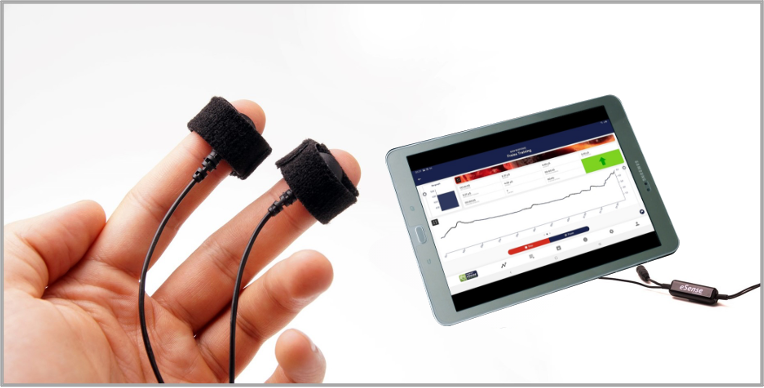

Vous ne devez pas coller les électrodes trop fermement, ce qui bloquerait la circulation sanguine, ni trop faiblement, ce qui les laisserait glisser et se déplacer. Posez votre main sur un support confortable où elle peut se reposer.
Autre remarque : si vos valeurs sont inférieures à 1µS, le contact électrique à travers la pince est mauvais, ou votre peau est sèche et peut-être calleuse. Vérifiez les pinces de contact, changez votre main ou la position des électrodes si nécessaire. Si la conductance est durablement mauvaise, nous avons listé plusieurs conseils dans la FAQ pour l’eSense Skin Response afin d’améliorer la conductance. En général, des électrodes en gel sont nécessaires. Ne poursuivez pas l’entraînement si les valeurs sont inférieures à 1µS et résolvez d’abord la cause.
L’étape suivante consiste à démarrer l’application. Au début, vous pouvez choisir entre un entraînement gratuit et une procédure. Nous vous recommandons de commencer par une procédure. Nous vous présentons les deux ci-dessous.
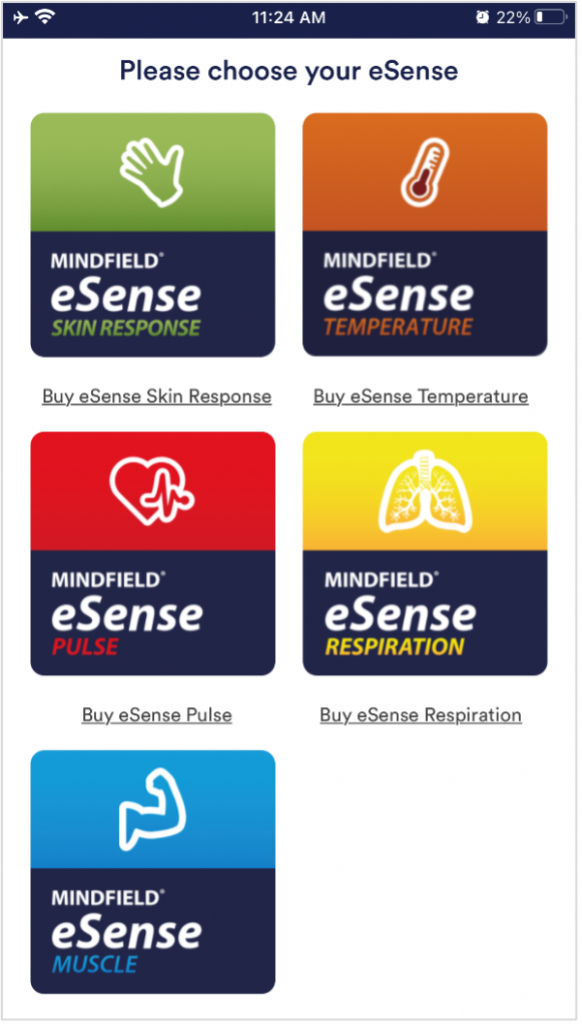
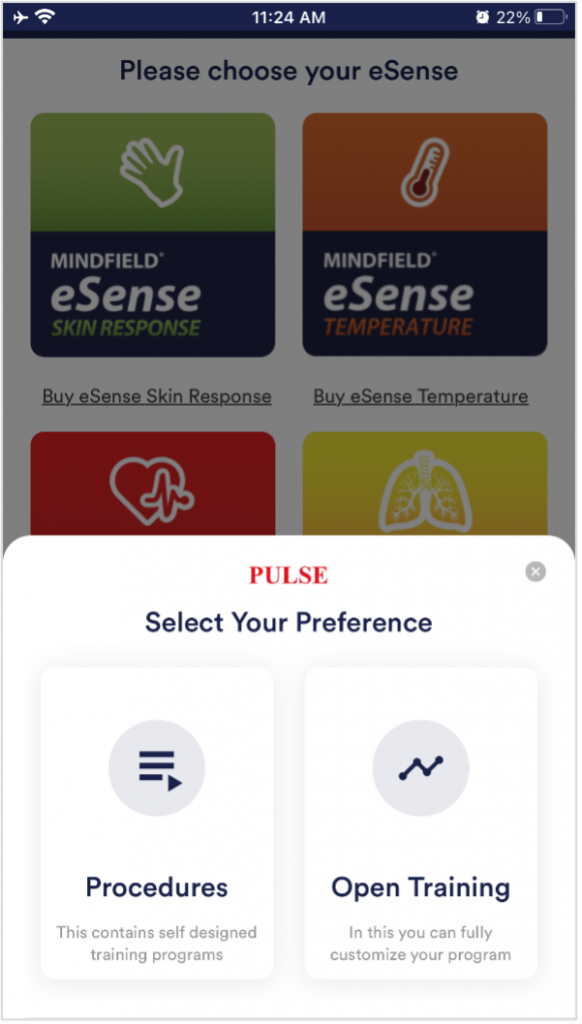
Wählen zwischen Prozedur oder freien Trainings nach Start der App
Apple Health et Health Connect
L’activité électrodermale (EDA) mesurée avec l’eSense Skin Response peut être transmise vers Apple Health sous iOS. Health Connect by Android ne prend actuellement en charge aucun type de données pour l’EDA ; sous Android, ces valeurs restent disponibles dans l’eSense App. Pour en savoir plus, consultez Apple Health et Health Connect.
Questions