
Adattatore per dispositivi Android e Apple
Alcuni dispositivi Android e iOS (Apple) più recenti, privi del classico jack per cuffie da 3,5 mm e dotati del più recente connettore Lightning/USB-C, funzionano anch’essi perfettamente con l’eSense.
Si prega di rispettare il seguente ordine durante l’utilizzo dell’adattatore:
- Collegare l’adattatore allo smartphone/tablet.
- Collegare l’eSense all’adattatore.
- Avviare l’app eSense.
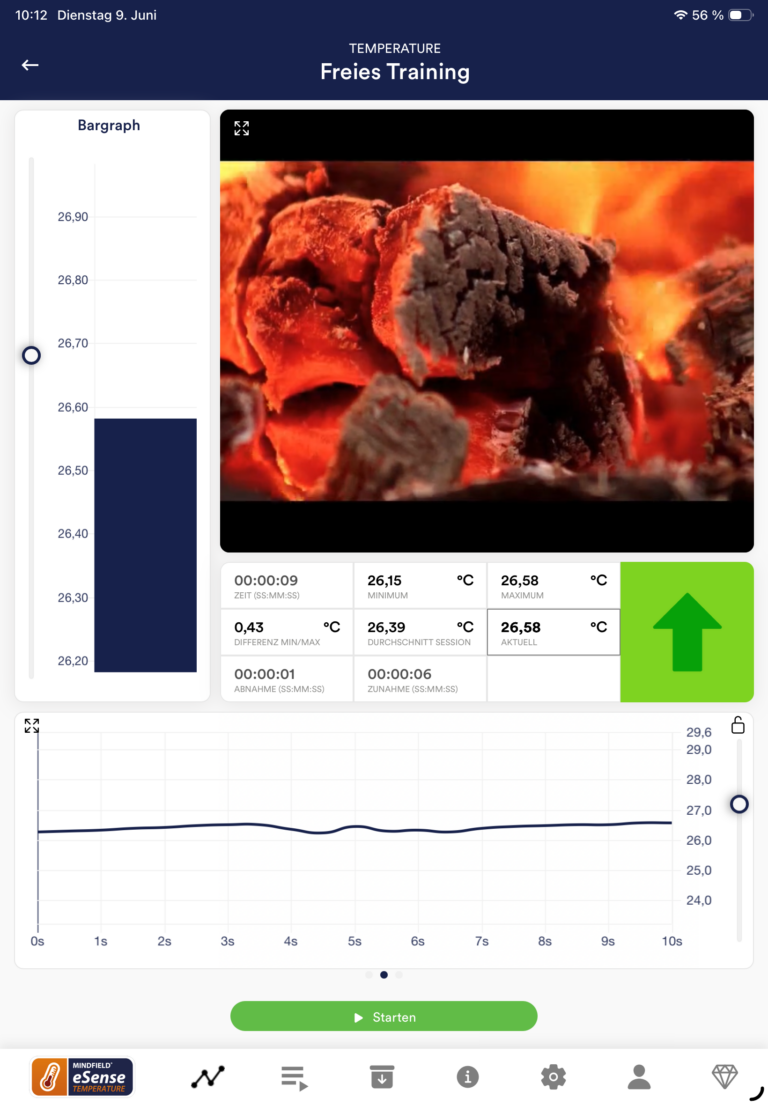
Se l’adattatore con l’eSense viene collegato solo dopo che l’app è già in esecuzione e si trova nella modalità Allenamento libero (anche se l’allenamento non è ancora stato avviato), possono verificarsi frequenti problemi di connessione.
Se l’eSense non viene riconosciuto e il segnale oscilla in modo irregolare o errato, chiudere completamente l’app eSense e riavviarla. La connessione dovrebbe poi funzionare correttamente.
Importante per iPhone e iPad (iOS/iPadOS): imposta l’adattatore su ‘Cuffie’
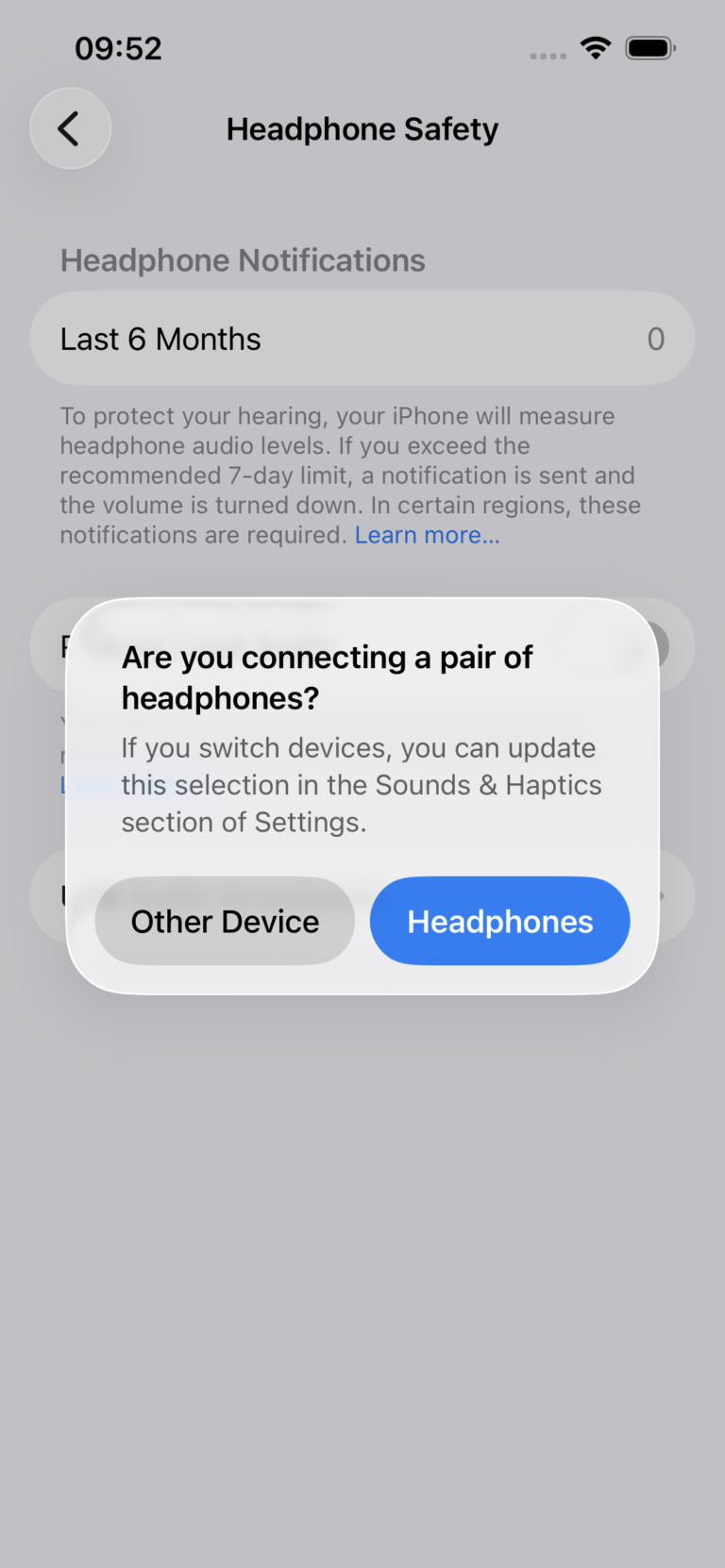
La prima volta che colleghi un adattatore da USB-C o Lightning a 3,5 mm, l’iPhone o l’iPad chiede una volta di che tipo di dispositivo si tratta: ‘Cuffie’ (‘Headphones’) o ‘Altro dispositivo’ (‘Other Device’). Questa richiesta fa parte della funzione ‘Sicurezza cuffie’ (Headphone Safety) ed esiste già da iOS 14 (inizio 2021); non è una novità.
Questa scelta è decisiva per l’eSense. eSense Skin Response, Temperature e Respiration trasmettono il loro segnale come segnale audio analogico attraverso il jack:
- ‘Cuffie’ – iOS tratta l’adattatore come cuffie analogiche e trasmette il segnale all’app eSense. Tutto funziona, incluso l’Auto Detect.
- ‘Altro dispositivo’ – l’adattatore viene trattato come un dispositivo audio USB generico; il segnale non viene trasmesso e nell’app non arriva alcun valore.
Scegli quindi sempre ‘Cuffie’ alla richiesta.
Correggere una scelta errata sull’iPhone
Se hai scelto ‘Altro dispositivo’ per errore, modificalo così:
- Apri Impostazioni → Suoni e feedback aptico e tocca Sicurezza cuffie (‘Headphone Safety’) nella sezione ‘Cuffie’.
- Tocca Accessori audio USB (‘USB Audio Accessories’) (l’adattatore dovrebbe essere collegato con l’eSense).
- Attiva ‘Connesso alle cuffie’ (‘Connected To Headphones’). In alternativa tocca ‘Dimentica tutti gli accessori audio USB’ (‘Forget All USB Audio Accessories’), ricollega l’adattatore e scegli ‘Cuffie’ alla richiesta.
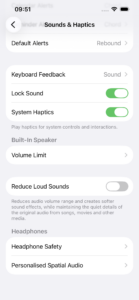
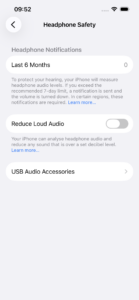
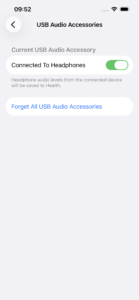
Sugli iPhone più datati con porta Lightning, l’opzione si chiama ‘Adattatori Lightning’ (‘Lightning Adapters’) anziché ‘Accessori audio USB’.
Correggere una scelta errata sull’iPad
Sull’iPad la correzione è purtroppo più complicata: con iPadOS 26 Apple ha rimosso la voce ‘Accessori audio USB’. La richiesta ‘Cuffie / Altro dispositivo’ appare ancora, ma non esiste più un’impostazione per modificare la scelta direttamente. Si tratta di un bug di iPadOS 26 – lo abbiamo segnalato ad Apple ed è documentato anche in numerosi forum su Internet. Al momento, l’unico modo per correggere la scelta sull’iPad è inizializzare tutte le impostazioni:
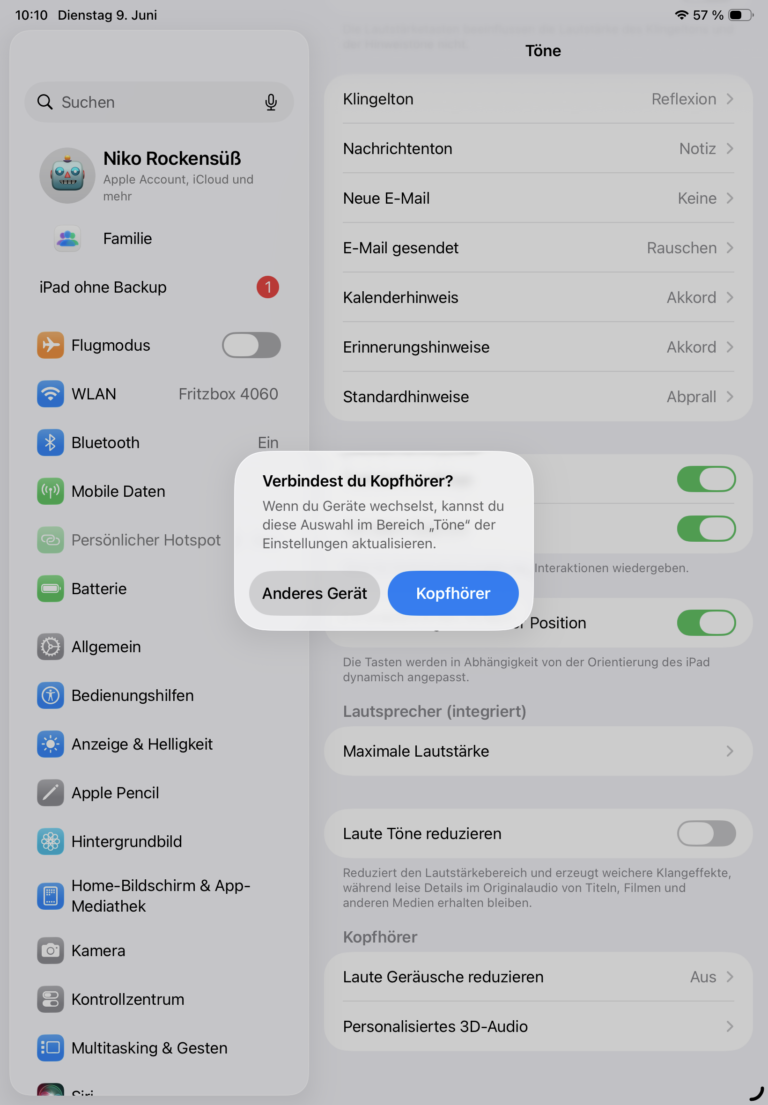
- Apri Impostazioni → Generali → Trasferisci o inizializza iPad → Inizializza.
- Scegli ‘Inizializza tutte le impostazioni’. Questo non elimina dati, app o foto; dovrai solo reimpostare le password Wi-Fi, gli abbinamenti Bluetooth e impostazioni simili.
- Ricollega l’adattatore con l’eSense. La richiesta riappare; ora scegli ‘Cuffie’.
Dopodiché l’eSense funziona come al solito. Inoltre stiamo lavorando a un aggiornamento dell’app che riconosca l’adattatore indipendentemente da questa scelta.
Android
Su Android questa richiesta non appare; l’adattatore di solito funziona subito. Se un adattatore USB-C non fornisce segnale o dà un segnale instabile su un dispositivo Android, usa un adattatore attivo con chip DAC e verifica nelle Opzioni sviluppatore che ‘Disattiva routing audio USB’ sia disattivato.
Apple
È necessario uno dei seguenti adattatori Apple originali (non inclusi nella confezione dell’eSense):
- Adattatore Apple da USB-C a 3,5 mm – Per tutti i dispositivi Apple con porta USB-C (a partire da iPhone 15 e iPad più recenti). Compatto, affidabile e con chip DAC integrato per la trasmissione audio senza perdite. https://amzn.to/41zD2Gd
- Adattatore Apple da Lightning a 3,5 mm – Per dispositivi Apple con connettore Lightning (da iPhone 7 a 14 e iPad meno recenti). Certificato Apple e pienamente compatibile con l’eSense. https://www.mediamarkt.de/de/product/_apple-mmx62zm-a-2179668.html

Apple e Android
In alternativa, è possibile utilizzare qualsiasi altro adattatore dotato di un chip DAC (convertitore digitale-analogico). Il chip DAC è necessario perché la porta USB-C non trasmette un segnale audio analogico: il chip converte il segnale digitale in uno analogico, di cui l’eSense ha bisogno.
Consigliamo l’adattatore JSAUX da USB-C a jack 3,5 mm (4,5★, oltre 7.600 recensioni su Amazon). Questo adattatore semplice e conveniente funziona in modo affidabile con l’eSense ed è compatibile con la maggior parte dei dispositivi Android e con gli iPhone più recenti con USB-C: https://amzn.to/2SnAUA1

Adattatore USB-C con ricarica simultanea (2-in-1)
Molti smartphone e tablet più recenti dispongono di una sola porta USB-C. Quando si utilizza l’eSense con un adattatore standard da USB-C a 3,5 mm, non è possibile ricaricare il dispositivo contemporaneamente durante l’allenamento. I seguenti adattatori 2-in-1 risolvono questo problema: offrono sia un jack da 3,5 mm per l’eSense sia una porta di ricarica USB-C con ricarica rapida fino a 60W (PD).
Importante: Se non si necessita della funzione di ricarica simultanea, consigliamo il semplice adattatore JSAUX USB-C menzionato sopra, che è più economico, più compatto e perfettamente sufficiente per il solo utilizzo con l’eSense.
Abbiamo testato esplicitamente i seguenti adattatori 2-in-1 con eSense Skin Response, eSense Temperature e eSense Respiration, su diversi dispositivi Android (Samsung Galaxy, Xiaomi, Huawei). Tutti gli adattatori hanno funzionato perfettamente con l’eSense nei nostri test:
YUETUOL Adattatore da USB-C a jack 3,5 mm con ricarica PD 60W
Questo compatto adattatore 2-in-1 è dotato di un chip DAC integrato con audio Hi-Res (32bit/384kHz) e supporta la ricarica rapida PD 60W. È compatibile con la maggior parte dei dispositivi USB-C, inclusi Samsung Galaxy, Huawei, Xiaomi e gli iPhone più recenti con USB-C.
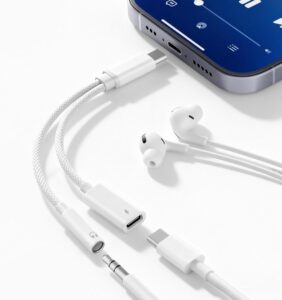
Disponibile su Amazon*: https://amzn.to/4s8FA94
BENFEI Adattatore da USB-C a jack 3,5 mm con ricarica rapida 60W
L’adattatore BENFEI dispone anch’esso di un chip DAC Smart per una qualità audio Hi-Fi e ricarica rapida da 60W. Una caratteristica particolarmente pratica è il design con cavo nascosto che previene il disordine dei cavi. Il produttore offre una garanzia di 18 mesi.

Disponibile su Amazon*: https://amzn.to/4lonwFh
* I link contrassegnati con un asterisco (*) sono link di affiliazione. Acquistando tramite questi link, riceviamo una piccola commissione, senza costi aggiuntivi per voi.
Un adattatore è necessario, semmai, solo per eSense Skin Response, eSense Temperature e eSense Respiration (poiché questi eSense sono dotati di un jack per cuffie da 3,5 mm). Un adattatore non è mai necessario per eSense Pulse e eSense Muscle (in quanto si collegano al dispositivo in modalità wireless tramite Bluetooth®).
Abbiamo testato 11 adattatori Lightning alternativi di terze parti – solo due di essi hanno funzionato. Pertanto, consigliamo l’adattatore Apple Lightning originale (https://www.mediamarkt.de/de/product/_apple-mmx62zm-a-2179668.html) oppure questo adattatore compatibile da Lightning a 3,5 mm, che abbiamo utilizzato con successo con l’eSense e che offriamo anche nel nostro negozio: Compatible Apple Lightning to 3.5mm adapter https://mindfield-shop.com/en/product/compatible-apple-lightning-to-3-5mm-adapter.
Questions