
Adaptador para dispositivos Android y Apple
Algunos dispositivos Android e iOS (Apple) más recientes sin la clásica toma de auriculares de 3,5 mm y con el nuevo conector Lightning/USB-C también funcionan perfectamente con el eSense.
Por favor, tenga en cuenta el siguiente orden al utilizar el adaptador:
- Conecte el adaptador al smartphone/tablet.
- Conecte el eSense al adaptador.
- Inicie la aplicación eSense.
Si el adaptador con el eSense se conecta después de que la aplicación ya esté en funcionamiento y se encuentre en el Entrenamiento libre (incluso si aún no se ha iniciado ningún entrenamiento), pueden producirse problemas de conexión con frecuencia.
Si el eSense no es reconocido y la señal fluctúa de forma irregular o errónea, cierre completamente la aplicación eSense y vuelva a iniciarla. Después, la conexión debería funcionar correctamente.
Importante para iPhone y iPad (iOS/iPadOS): configure el adaptador como ‘Auriculares’
La primera vez que conecta un adaptador de USB-C o Lightning a 3,5 mm, su iPhone o iPad pregunta una vez qué tipo de dispositivo es: ‘Auriculares’ (‘Headphones’) u ‘Otro dispositivo’ (‘Other Device’). Esta pregunta forma parte de la función ‘Seguridad de los auriculares’ (Headphone Safety) y existe desde iOS 14 (principios de 2021); no es nueva.
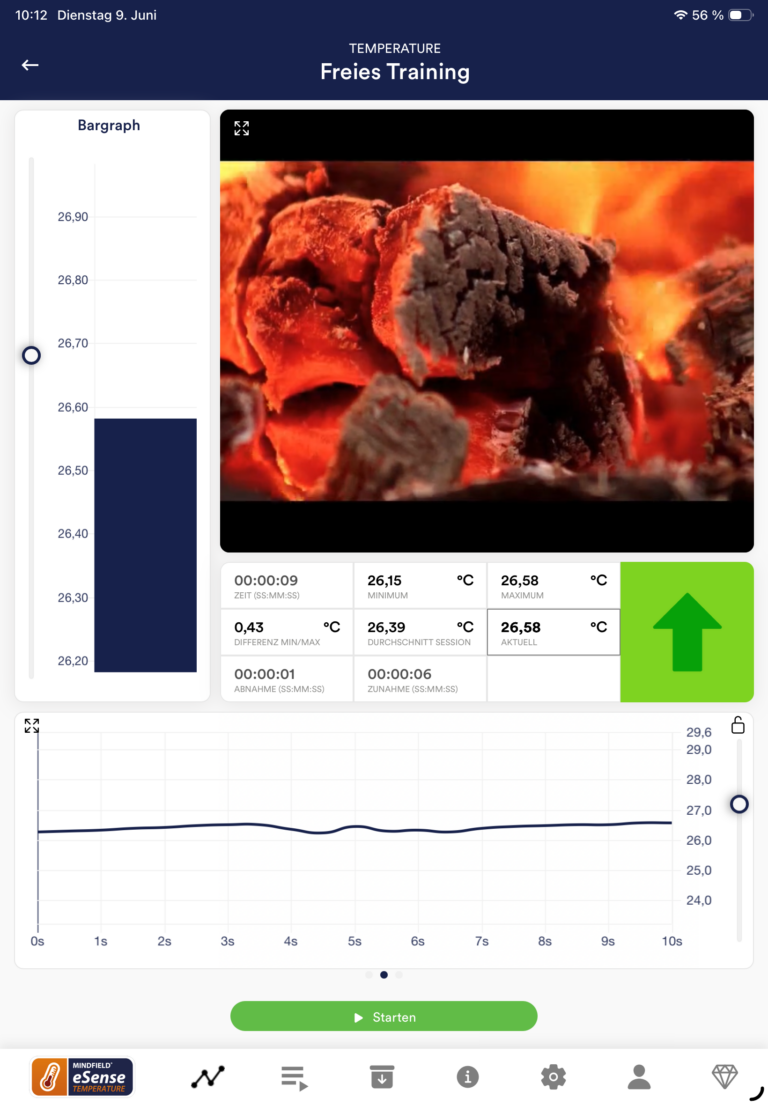
Esta elección es decisiva para el eSense. El eSense Skin Response, Temperature y Respiration transmiten su señal como señal de audio analógica a través del conector:
- ‘Auriculares’ – iOS trata el adaptador como auriculares analógicos y transmite la señal a la app eSense. Todo funciona, incluido el Auto Detect.
- ‘Otro dispositivo’ – el adaptador se trata como un dispositivo de audio USB genérico; la señal no se transmite y no llega ningún valor a la app.
Por eso, elija siempre ‘Auriculares’ en el aviso.
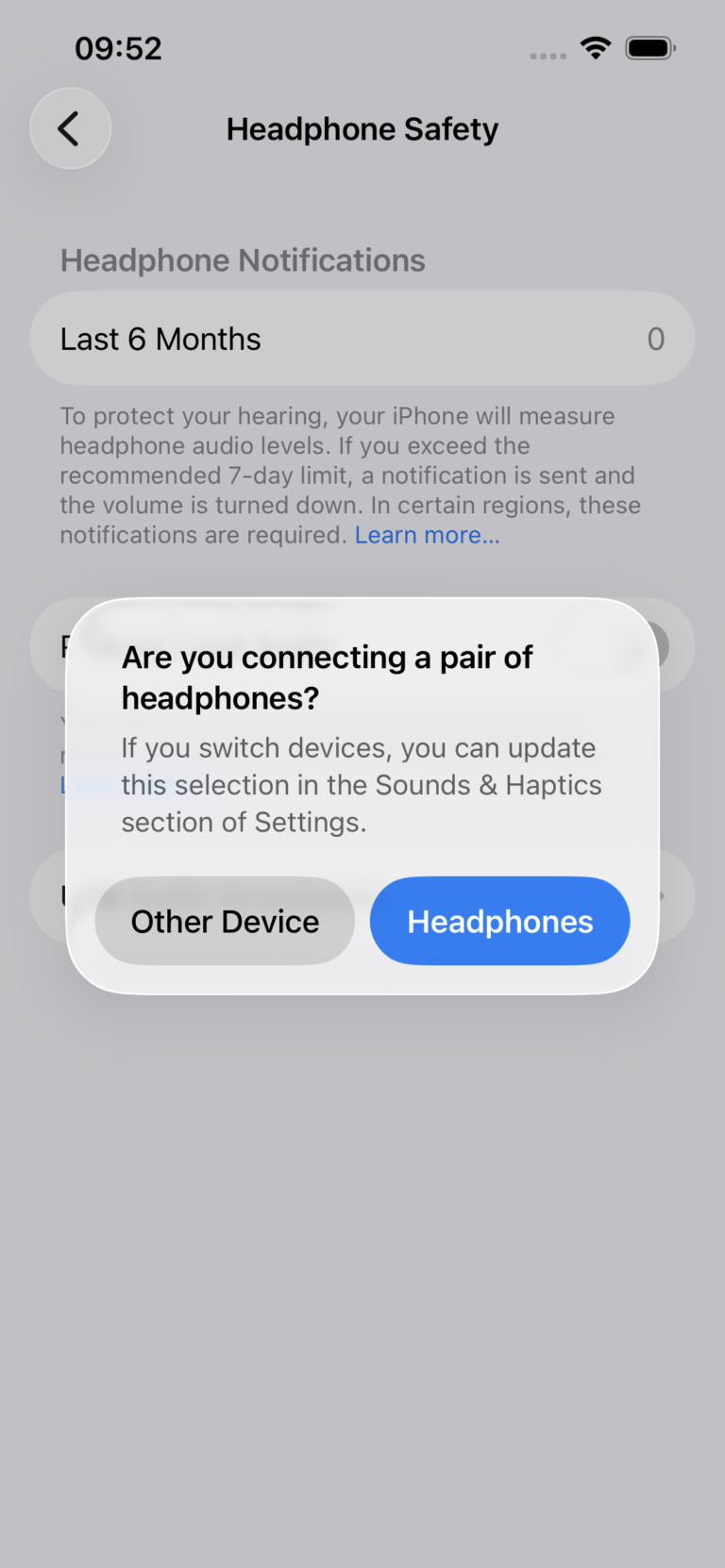
Corregir una elección incorrecta en el iPhone
Si eligió ‘Otro dispositivo’ por error, cámbielo así:
- Abra Ajustes → Sonidos y vibración y toque Seguridad de los auriculares (‘Headphone Safety’) en la sección ‘Auriculares’.
- Toque Accesorios de audio USB (‘USB Audio Accessories’) (el adaptador debe estar conectado con el eSense).
- Active ‘Conectado a auriculares’ (‘Connected To Headphones’). Como alternativa, toque ‘Olvidar todos los accesorios de audio USB’ (‘Forget All USB Audio Accessories’), vuelva a conectar el adaptador y elija ‘Auriculares’ en el aviso.
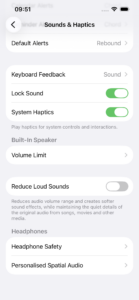
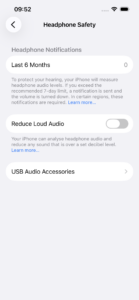
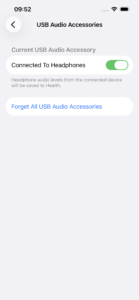
En iPhone más antiguos con conector Lightning, la opción se llama ‘Adaptadores Lightning’ (‘Lightning Adapters’) en lugar de ‘Accesorios de audio USB’.
Corregir una elección incorrecta en el iPad
En el iPad la corrección es lamentablemente más complicada: con iPadOS 26, Apple eliminó la opción ‘Accesorios de audio USB’. El aviso ‘Auriculares / Otro dispositivo’ sigue apareciendo, pero ya no hay ningún ajuste para cambiar la elección directamente. Se trata de un error de iPadOS 26 – lo hemos comunicado a Apple y también está documentado en numerosos foros de Internet. Por ahora, la única forma de corregir la elección en el iPad es restablecer todos los ajustes:
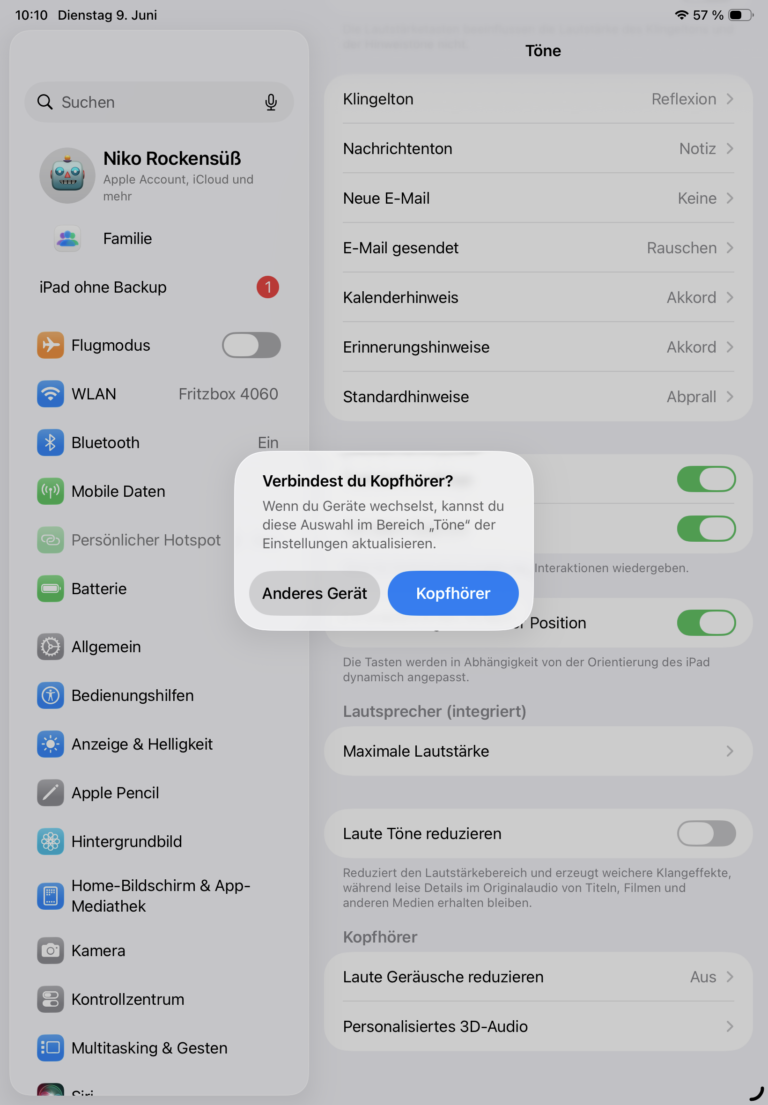
- Abra Ajustes → General → Transferir o restablecer iPad → Restablecer.
- Elija ‘Restablecer todos los ajustes’. Esto no borra datos, apps ni fotos; solo tendrá que volver a configurar las contraseñas de wifi, los emparejamientos Bluetooth y ajustes similares.
- Vuelva a conectar el adaptador con el eSense. El aviso aparece de nuevo; ahora elija ‘Auriculares’.
Después, el eSense funciona con normalidad. Además, estamos trabajando en una actualización de la app que detecte el adaptador independientemente de esta elección.
Android
En Android este aviso no aparece; el adaptador suele funcionar directamente. Si un adaptador USB-C no entrega señal o da una señal inestable en un dispositivo Android, utilice un adaptador activo con chip DAC y compruebe en las Opciones de desarrollador que ‘Desactivar enrutamiento de audio USB’ esté desactivado.
Apple
Para ello necesita uno de los siguientes adaptadores originales de Apple (no incluidos en el contenido del envío del eSense):
- Adaptador Apple USB-C a 3,5 mm – Para todos los dispositivos Apple con puerto USB-C (a partir del iPhone 15 e iPads más recientes). Compacto, fiable y con chip DAC integrado para una transmisión de audio sin pérdidas. https://amzn.to/41zD2Gd
- Adaptador Apple Lightning a 3,5 mm – Para dispositivos Apple con puerto Lightning (iPhone 7 a 14 e iPads más antiguos). Certificado por Apple y totalmente compatible con el eSense. https://www.mediamarkt.de/de/product/_apple-mmx62zm-a-2179668.html

Apple & Android
Alternativamente, también puede utilizar cualquier otro adaptador con un chip DAC (convertidor digital-analógico). Se necesita un chip DAC porque USB-C no transmite señal de audio analógica: el chip convierte la señal digital en una analógica, que es la que necesita el eSense.
Recomendamos el adaptador JSAUX USB-C a conector de 3,5 mm (4,5★, más de 7.600 valoraciones en Amazon). Este adaptador sencillo y económico funciona de forma fiable con el eSense y es compatible con la mayoría de dispositivos Android así como con los iPhones más recientes con USB-C: https://amzn.to/2SnAUA1

Adaptador USB-C con función de carga simultánea (2 en 1)
Muchos smartphones y tablets más recientes solo disponen de un único puerto USB-C. Si utiliza el eSense con un adaptador convencional de USB-C a 3,5 mm, no podrá cargar su dispositivo simultáneamente durante el entrenamiento. Los siguientes adaptadores 2 en 1 resuelven este problema: ofrecen tanto un conector de 3,5 mm para el eSense como un puerto de carga USB-C con hasta 60W de carga rápida (PD).
Importante: Si no necesita la función de carga simultánea, le recomendamos el sencillo adaptador JSAUX USB-C mencionado anteriormente, que es más económico, más compacto y perfectamente suficiente para el uso exclusivo del eSense.
Hemos probado los siguientes adaptadores 2 en 1 explícitamente con el eSense Skin Response, eSense Temperature y eSense Respiration, en diversos dispositivos Android (Samsung Galaxy, Xiaomi, Huawei). Todos los adaptadores funcionaron correctamente con el eSense en nuestras pruebas:
YUETUOL Adaptador USB-C a conector de 3,5 mm con carga PD 60W
Este compacto adaptador 2 en 1 cuenta con un chip DAC integrado con audio Hi-Res (32bit/384kHz) y soporta carga rápida PD 60W. Es compatible con la mayoría de dispositivos USB-C, incluyendo Samsung Galaxy, Huawei, Xiaomi e iPhones más recientes con USB-C.
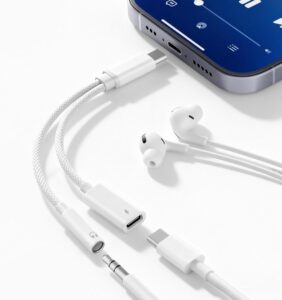
Disponible en Amazon*: https://amzn.to/4s8FA94
BENFEI Adaptador USB-C a conector de 3,5 mm con carga rápida 60W
El adaptador BENFEI también cuenta con un chip DAC inteligente para calidad de audio Hi-Fi y carga rápida de 60W. Una característica especialmente práctica es el diseño de cable oculto que evita el desorden de cables. El fabricante ofrece una garantía de 18 meses.

Disponible en Amazon*: https://amzn.to/4lonwFh
* Los enlaces marcados con un asterisco (*) son enlaces de afiliado. Al comprar a través de estos enlaces recibimos una pequeña comisión, sin coste adicional para usted.
En todo caso, solo se necesita un adaptador para el eSense Skin Response, eSense Temperature y eSense Respiration (ya que estos eSense tienen un conector de auriculares de 3,5 mm). Nunca se necesita un adaptador para el eSense Pulse y el eSense Muscle (ya que se conectan al dispositivo de forma inalámbrica mediante Bluetooth®).
Hemos probado 11 adaptadores Lightning alternativos de terceros, y solo dos de ellos funcionaron. Por lo tanto, recomendamos el adaptador original Apple Lightning (https://www.mediamarkt.de/de/product/_apple-mmx62zm-a-2179668.html) o este adaptador compatible Lightning a 3,5 mm, que hemos utilizado con éxito con el eSense y que también ofrecemos en nuestra tienda: Compatible Apple Lightning to 3.5mm adapter https://mindfield-shop.com/en/product/compatible-apple-lightning-to-3-5mm-adapter.
Questions