
Adapter für Android und Apple Geräte
Einige neuere Android und iOS (Apple) Geräte ohne die klassische 3.5mm Kopfhörer-Buchse und mit dem neueren Lightning/USB-C-Anschluss funktionieren ebenfalls hervorragend mit dem eSense.
Bitte beachten Sie die folgende Reihenfolge bei der Nutzung des Adapters:
- Adapter in das Smartphone/Tablet stecken.
- eSense in den Adapter stecken.
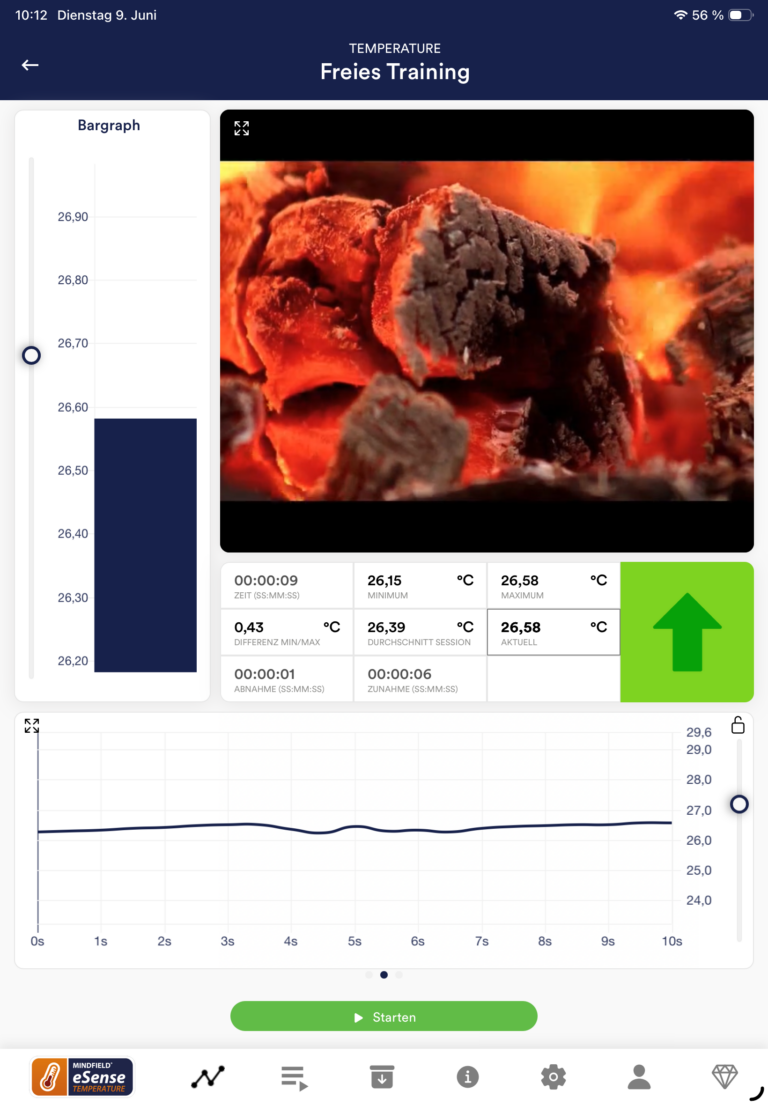
- eSense App starten.
Falls der Adapter mit eSense erst eingesteckt wird, nachdem die App bereits läuft und sich im Freien Training befindet (auch wenn noch kein Training gestartet wurde), kann es häufig zu Verbindungsproblemen kommen.
Sollte der eSense nicht erkannt werden und das Signal unregelmäßig oder fehlerhaft schwanken, schließen Sie die eSense App vollständig und starten Sie sie neu. Danach sollte die Verbindung ordnungsgemäß funktionieren.
Wichtig für iPhone und iPad (iOS/iPadOS): Adapter als „Kopfhörer“ einstellen
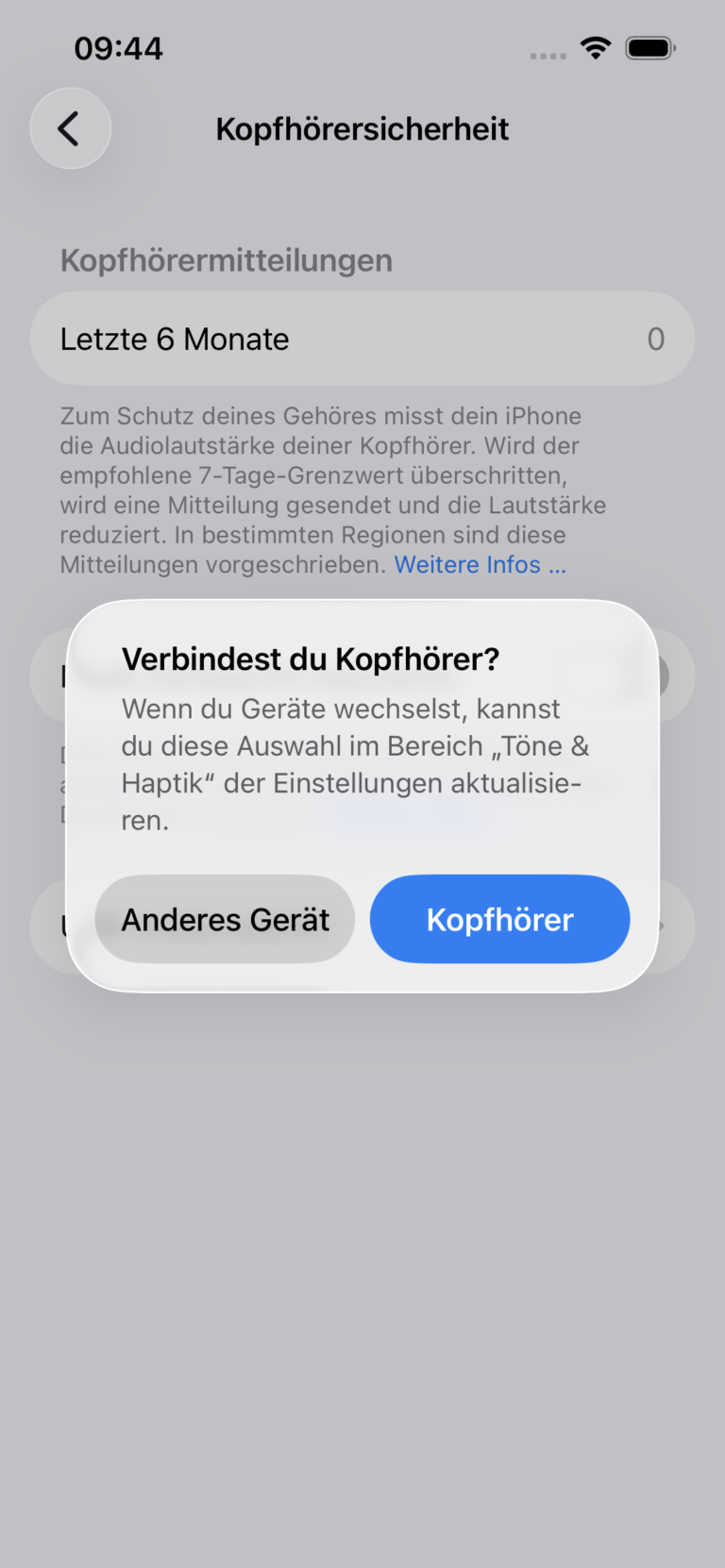
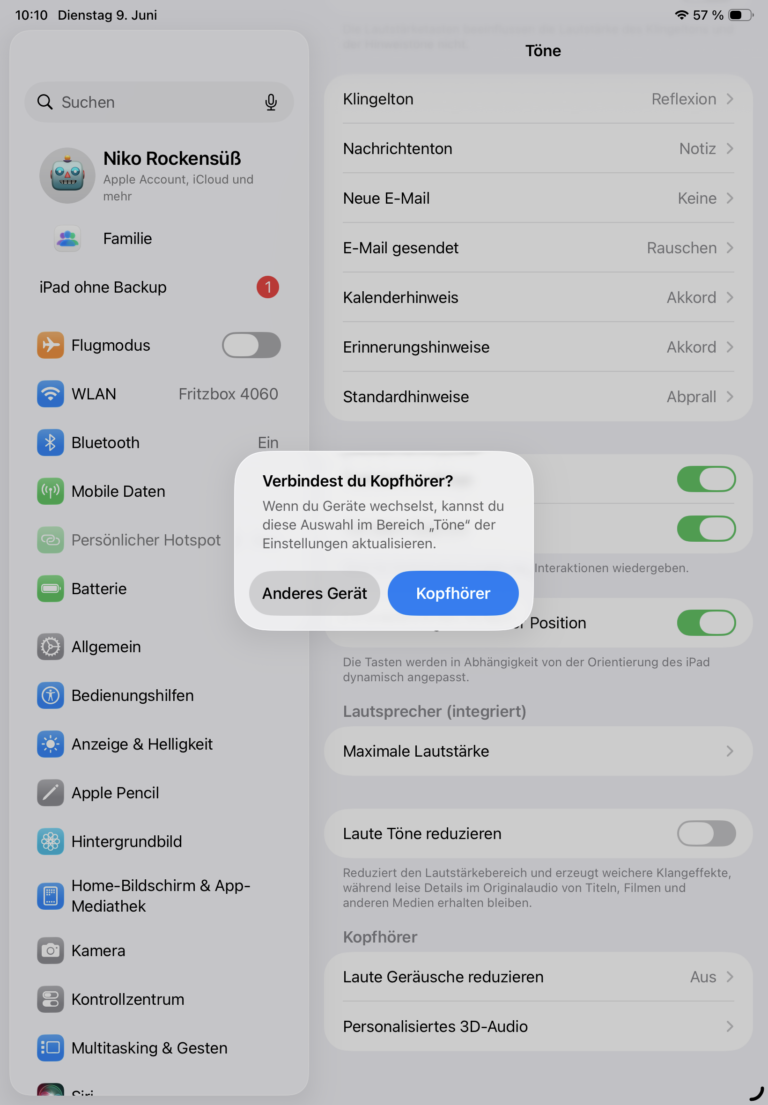
Beim ersten Einstecken eines USB-C- oder Lightning-auf-Klinke-Adapters fragt Ihr iPhone oder iPad einmalig, um welche Art von Gerät es sich handelt: „Kopfhörer“ oder „Anderes Gerät“. Diese Abfrage gehört zur Funktion „Kopfhörersicherheit“ und gibt es bereits seit iOS 14 (Anfang 2021); sie ist also nicht neu.
Diese Auswahl ist für den eSense entscheidend. eSense Skin Response, Temperature und Respiration übertragen ihr Signal als analoges Audiosignal über die Klinke:
- „Kopfhörer“ – iOS behandelt den Adapter als analoges Headset und gibt das Signal an die eSense App weiter. Alles funktioniert, auch der Auto-Detect.
- „Anderes Gerät“ – der Adapter wird als reines USB-Audiogerät behandelt; das Signal wird nicht weitergegeben, und in der App kommt kein Messwert an.
Wählen Sie beim Hinweis daher immer „Kopfhörer“.
Falsche Auswahl auf dem iPhone korrigieren
Haben Sie versehentlich „Anderes Gerät“ gewählt, stellen Sie es so um:
- Öffnen Sie Einstellungen → Töne & Haptik und tippen Sie im Abschnitt „Kopfhörer“ auf Kopfhörersicherheit.
- Tippen Sie auf USB-Audiozubehör (der Adapter sollte dafür mit dem eSense eingesteckt sein).
- Aktivieren Sie den Schalter „Mit Kopfhörer verbunden“. Alternativ tippen Sie auf „Alle USB-Audiogeräte vergessen“, stecken den Adapter erneut ein und wählen im Hinweis „Kopfhörer“.
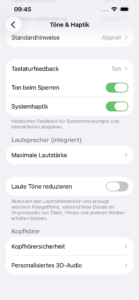
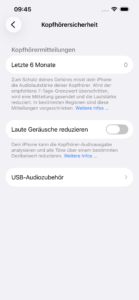
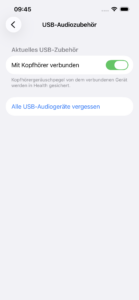
Bei älteren iPhones mit Lightning-Anschluss heißt der Punkt statt „USB-Audiozubehör“ sinngemäß „Lightning-Adapter“.
Falsche Auswahl auf dem iPad korrigieren
Auf dem iPad ist die Korrektur leider umständlicher: Mit iPadOS 26 hat Apple den Menüpunkt „USB-Audiozubehör“ entfernt. Die Abfrage „Kopfhörer / Anderes Gerät“ erscheint zwar weiterhin, aber es gibt keine Einstellung mehr, um die Auswahl direkt zu ändern. Dabei handelt es sich um einen Fehler in iPadOS 26 – wir haben ihn an Apple gemeldet, und auch in zahlreichen Internet-Foren ist er dokumentiert. Aktuell lässt sich die Auswahl auf dem iPad nur über das Zurücksetzen aller Einstellungen korrigieren:
- Öffnen Sie Einstellungen → Allgemein → iPad übertragen/zurücksetzen → Zurücksetzen.
- Wählen Sie „Alle Einstellungen zurücksetzen“. Dabei gehen keine Daten, Apps oder Fotos verloren; lediglich WLAN-Passwörter, Bluetooth-Kopplungen und ähnliche Einstellungen müssen Sie danach einmal neu einrichten.
- Stecken Sie den Adapter mit dem eSense wieder ein. Die Abfrage erscheint erneut – wählen Sie nun „Kopfhörer“.
Danach funktioniert der eSense wie gewohnt. Zusätzlich arbeiten wir an einem App-Update, das den Adapter unabhängig von dieser Auswahl erkennt.
Android
Unter Android erscheint diese Abfrage nicht; der Adapter funktioniert dort in der Regel direkt. Liefert ein USB-C-Adapter an einem Android-Gerät kein oder ein unsauberes Signal, achten Sie auf einen aktiven Adapter mit DAC-Chip und prüfen Sie in den Entwickleroptionen, dass „USB-Audio-Routing deaktivieren“ ausgeschaltet ist.
Apple
Sie benötigen dafür einen der folgenden originalen Apple Adapter (nicht im Lieferumfang vom eSense enthalten):
- Apple USB-C auf 3,5mm Adapter – Für alle Apple-Geräte mit USB-C-Anschluss (ab iPhone 15 und neuere iPads). Kompakt, zuverlässig und mit integriertem DAC-Chip für verlustfreie Audioübertragung. https://amzn.to/41zD2Gd
- Apple Lightning auf 3,5mm Adapter – Für Apple-Geräte mit Lightning-Anschluss (iPhone 7 bis 14 und ältere iPads). Von Apple zertifiziert und vollständig kompatibel mit dem eSense. https://www.mediamarkt.de/de/product/_apple-mmx62zm-a-2179668.html

Apple & Android
Alternativ können Sie auch jeden anderen Adapter mit einem DAC-Chip (Digital-Analog-Converter) verwenden. Ein DAC-Chip ist erforderlich, da USB-C kein analoges Audiosignal überträgt – der Chip wandelt das digitale Signal in ein analoges um, das der eSense benötigt.
Wir empfehlen den JSAUX USB-C auf 3,5mm Klinke Adapter (4,5★, über 7.600 Bewertungen auf Amazon). Dieser einfache und günstige Adapter funktioniert zuverlässig mit dem eSense und ist mit den meisten Android-Geräten sowie neueren iPhones mit USB-C kompatibel: https://amzn.to/2SnAUA1

USB-C Adapter mit gleichzeitiger Ladefunktion (2-in-1)
Viele neuere Smartphones und Tablets haben nur noch einen einzigen USB-C-Anschluss. Wenn Sie den eSense über einen herkömmlichen USB-C-auf-3,5mm-Adapter verwenden, können Sie Ihr Gerät während des Trainings nicht gleichzeitig aufladen. Die folgenden 2-in-1 Adapter lösen dieses Problem: Sie bieten sowohl einen 3,5mm-Klinkenanschluss für den eSense als auch einen USB-C-Ladeanschluss mit bis zu 60W Schnellladung (PD).
Wichtig: Wenn Sie die gleichzeitige Ladefunktion nicht benötigen, empfehlen wir den oben genannten einfachen JSAUX USB-C Adapter – dieser ist günstiger, kompakter und für die reine eSense-Nutzung völlig ausreichend.
Wir haben die folgenden 2-in-1 Adapter explizit mit dem eSense Skin Response, eSense Temperature und eSense Respiration getestet – auf verschiedenen Android-Geräten (Samsung Galaxy, Xiaomi, Huawei). Alle Adapter haben in unseren Tests einwandfrei mit dem eSense funktioniert:
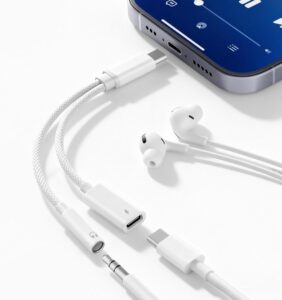
YUETUOL USB-C auf 3,5mm Klinke Adapter mit PD 60W Laden
Dieser kompakte 2-in-1 Adapter verfügt über einen integrierten DAC-Chip mit Hi-Res Audio (32bit/384kHz) und unterstützt PD 60W Schnellladung. Er ist kompatibel mit den meisten USB-C-Geräten, einschließlich Samsung Galaxy, Huawei, Xiaomi und neuere iPhones mit USB-C.
Auf Amazon erhältlich*: https://amzn.to/4s8FA94
BENFEI USB-C auf 3,5mm Klinke Adapter mit 60W Schnellladung
Der BENFEI Adapter bietet ebenfalls einen DAC Smart Chip für Hi-Fi-Audioqualität und 60W Schnellladung. Besonders praktisch ist das versteckte Kabeldesign, das Kabelsalat verhindert. Der Hersteller gewährt eine 18-monatige Garantie.

Auf Amazon erhältlich*: https://amzn.to/4lonwFh
* Bei den mit Sternchen (*) gekennzeichneten Links handelt es sich um Affiliate-Links. Beim Kauf über diese Links erhalten wir eine kleine Provision – für Sie entstehen dabei keine zusätzlichen Kosten.
Ein Adapter wird wenn überhaupt auch nur für den eSense Skin Response, eSense Temperature und eSense Respiration benötigt (da diese eSense einen 3.5mm Kopfhöreranschluss haben). Ein Adapter wird nie benötigt für den eSense Pulse und den eSense Muscle (da diese mit dem Gerät kabellos via Bluetooth® verbunden werden).
Wir haben 11 alternative Lightning-Adapter von Drittanbietern getestet – nur zwei davon haben funktioniert. Daher empfehlen wir entweder den originalen Apple Lightning-Adapter (https://www.mediamarkt.de/de/product/_apple-mmx62zm-a-2179668.html) oder diesen kompatiblen Lightning-zu-3,5-mm-Adapter, den wir erfolgreich mit den eSense verwendet haben und auch in unserem Shop anbieten: Kompatibler Apple Lightning zu 3,5mm Adapter https://mindfield-shop.com/produkt/kompatibler-apple-lightning-zu-35mm-adapter.
Fragen