
eSense Web App (www.esense.live)
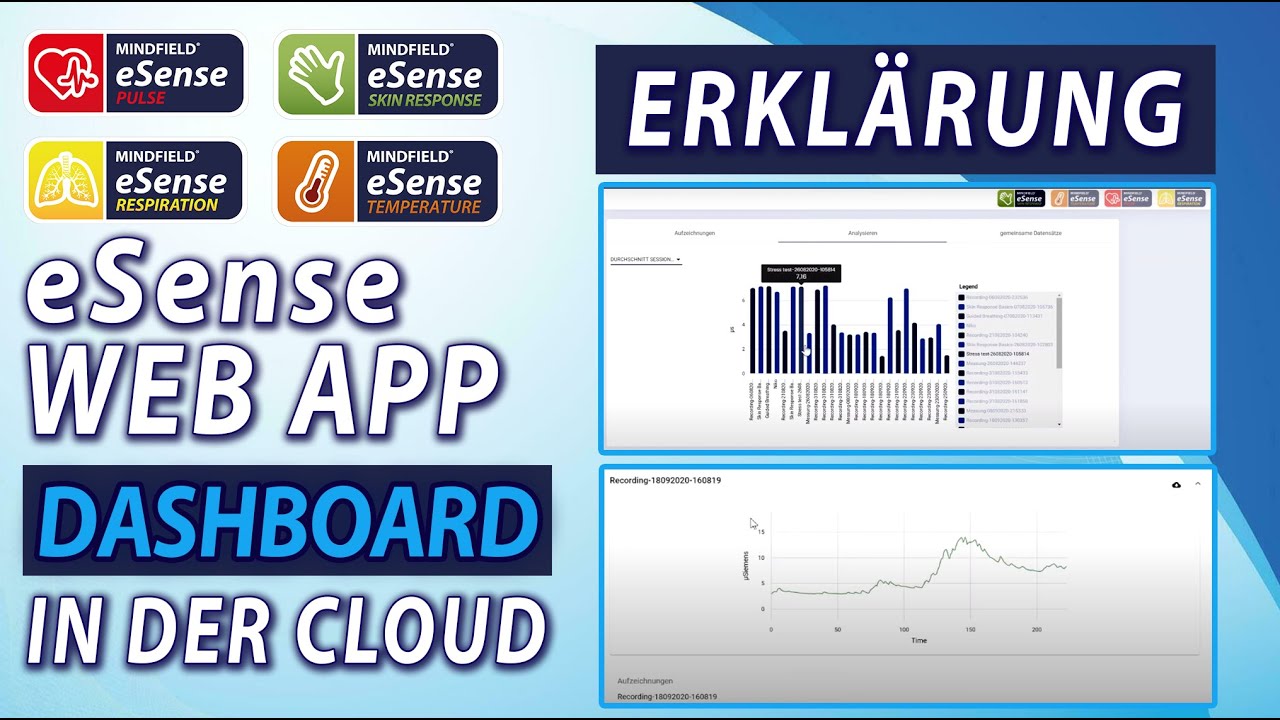
Die eSense Web App ist das browserbasierte Dashboard zu Ihrer eSense Mobile App. Sie erreichen sie unter https://esense.live und melden sich dort mit demselben Account an wie in der App. Die Web App ergänzt die Mobile App um eine größere Anzeige am Computer, ein durchsuchbares Archiv aller synchronisierten Messungen, einen CSV-Export für die Weiterverarbeitung in Excel sowie ein Echtzeit-Streaming Ihrer laufenden Messungen vom Smartphone an den Browser. Für Trainerinnen, Trainer und Therapeutinnen gibt es zusätzlich eine Supervisor-Rolle, mit der mehrere Klienten gleichzeitig live betreut werden können.
Voraussetzungen
Für die Nutzung der eSense Web App benötigen Sie einen eSense Account mit einem aktiven Basis Plan oder Premium Plan. Eine reine Konto-Registrierung ohne Plan reicht für die Web App nicht aus, weil die Synchronisation der Messungen mit der Cloud erst durch einen der Pläne aktiviert wird. Welche Funktionen die einzelnen Pläne enthalten und worin sie sich unterscheiden, lesen Sie in unserem Artikel Account Vergleich sowie unter Account und Cloud.
Login & Sprachumschaltung
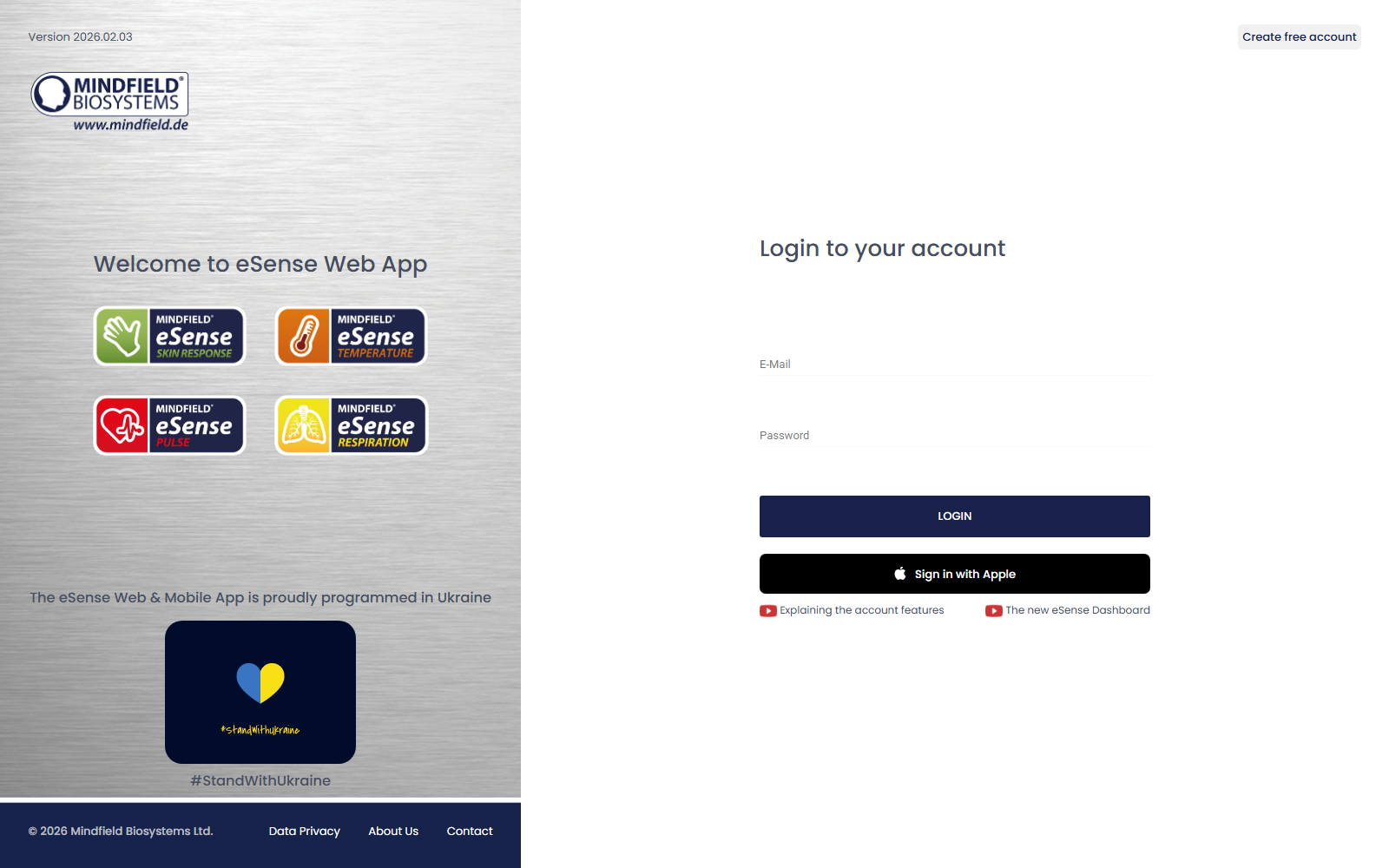
Auf https://esense.live können Sie sich entweder mit Ihrem Google- oder Apple-Konto einloggen oder sich klassisch mit E-Mail-Adresse und Passwort registrieren. Wir empfehlen die Anmeldung mit Google oder Apple, weil sie ohne separates Passwort auskommt und die Sitzung über mehrere Geräte hinweg gleich funktioniert.
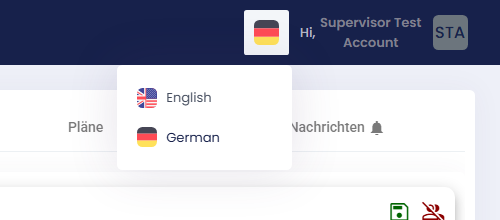
Die Sprache lässt sich jederzeit über das Flaggen-Symbol oben rechts zwischen Deutsch und Englisch umschalten.
Profil-Seite
Nach dem Login landen Sie auf Ihrer persönlichen Profil-Seite. Dort sehen Sie Ihre Stammdaten, Ihre Benutzerrolle (etwa User oder Supervisor), die Anzahl Ihrer bisherigen Messungen sowie die Tage, an denen Sie die App bereits genutzt haben.
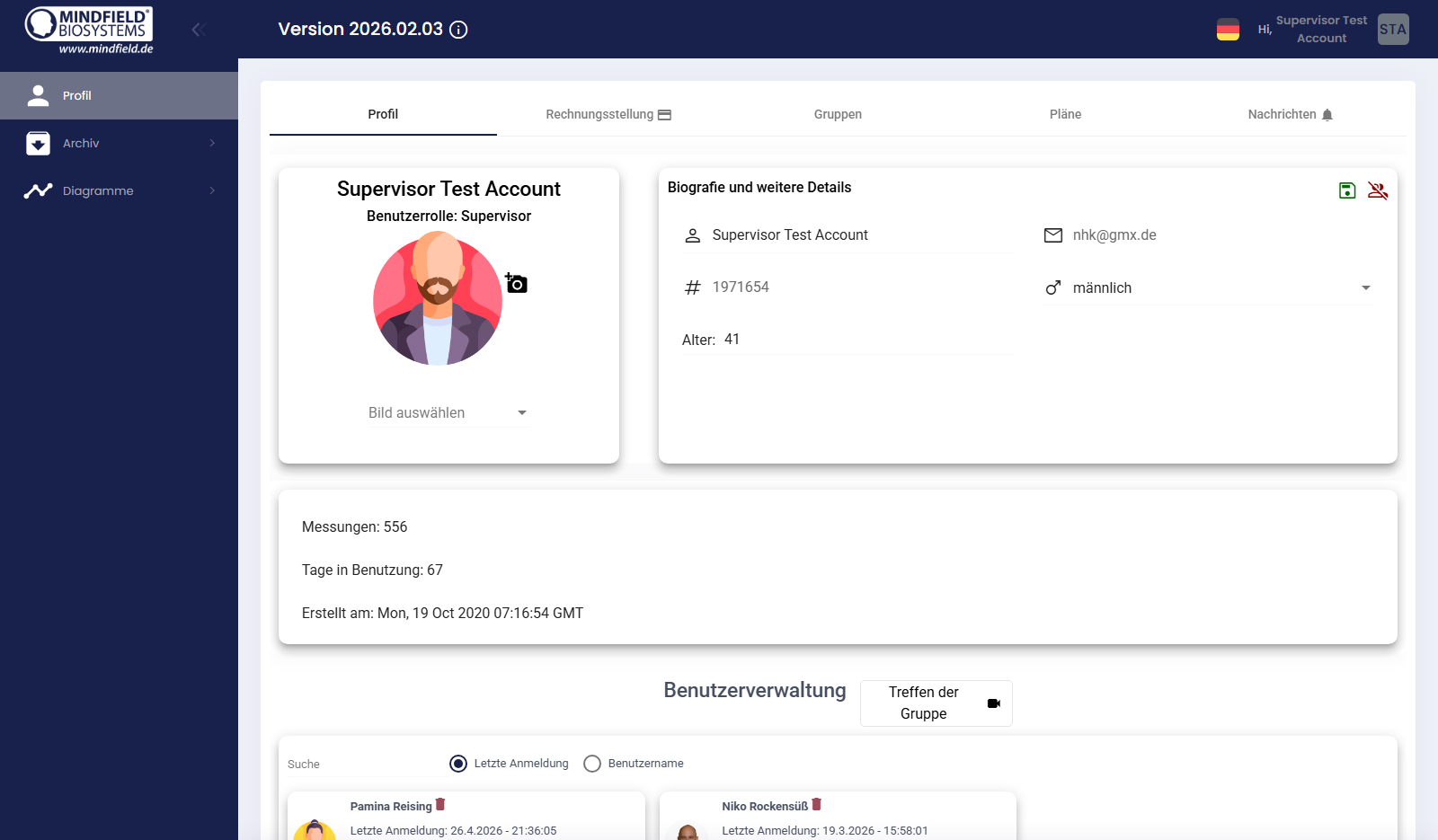
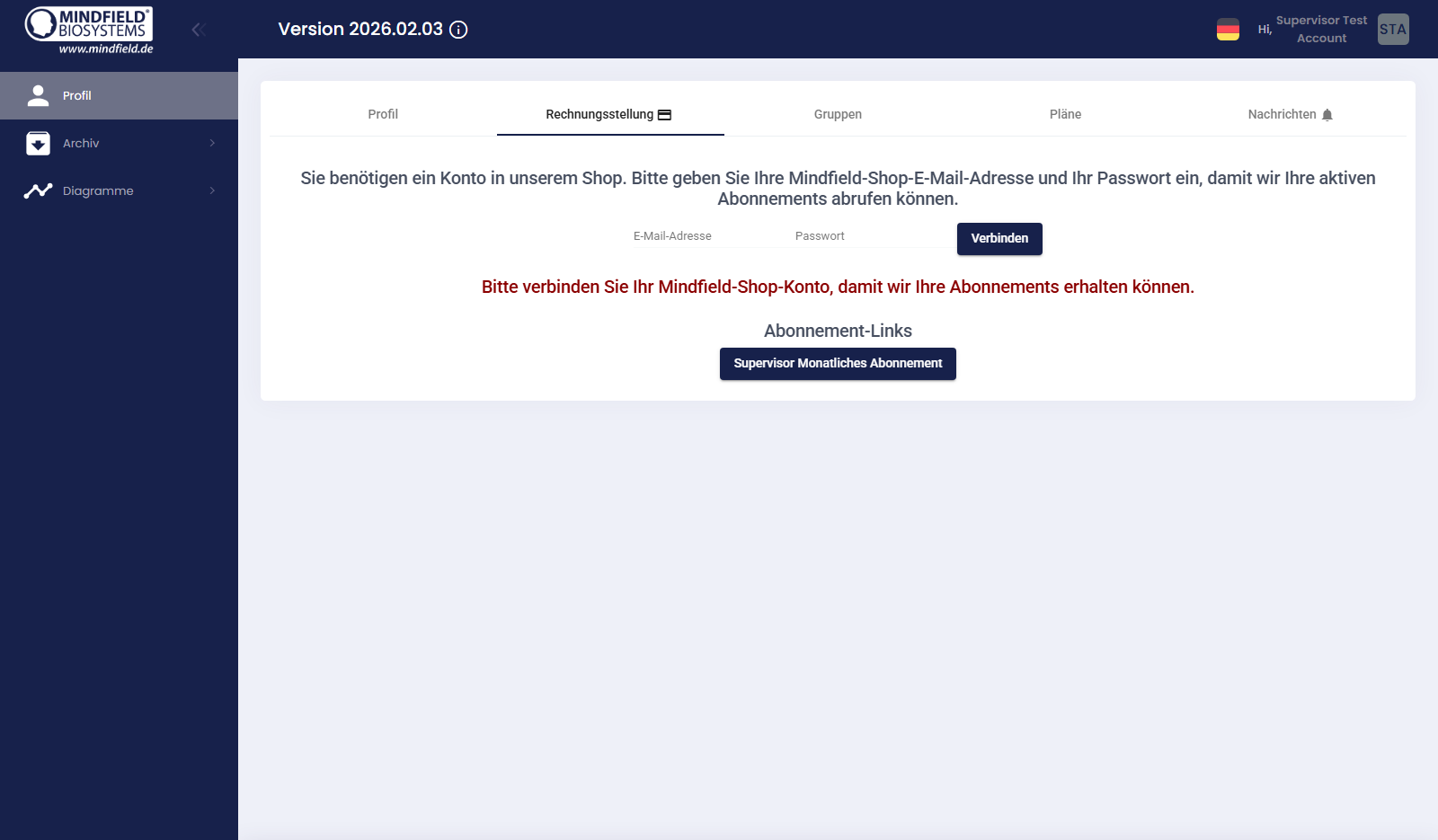
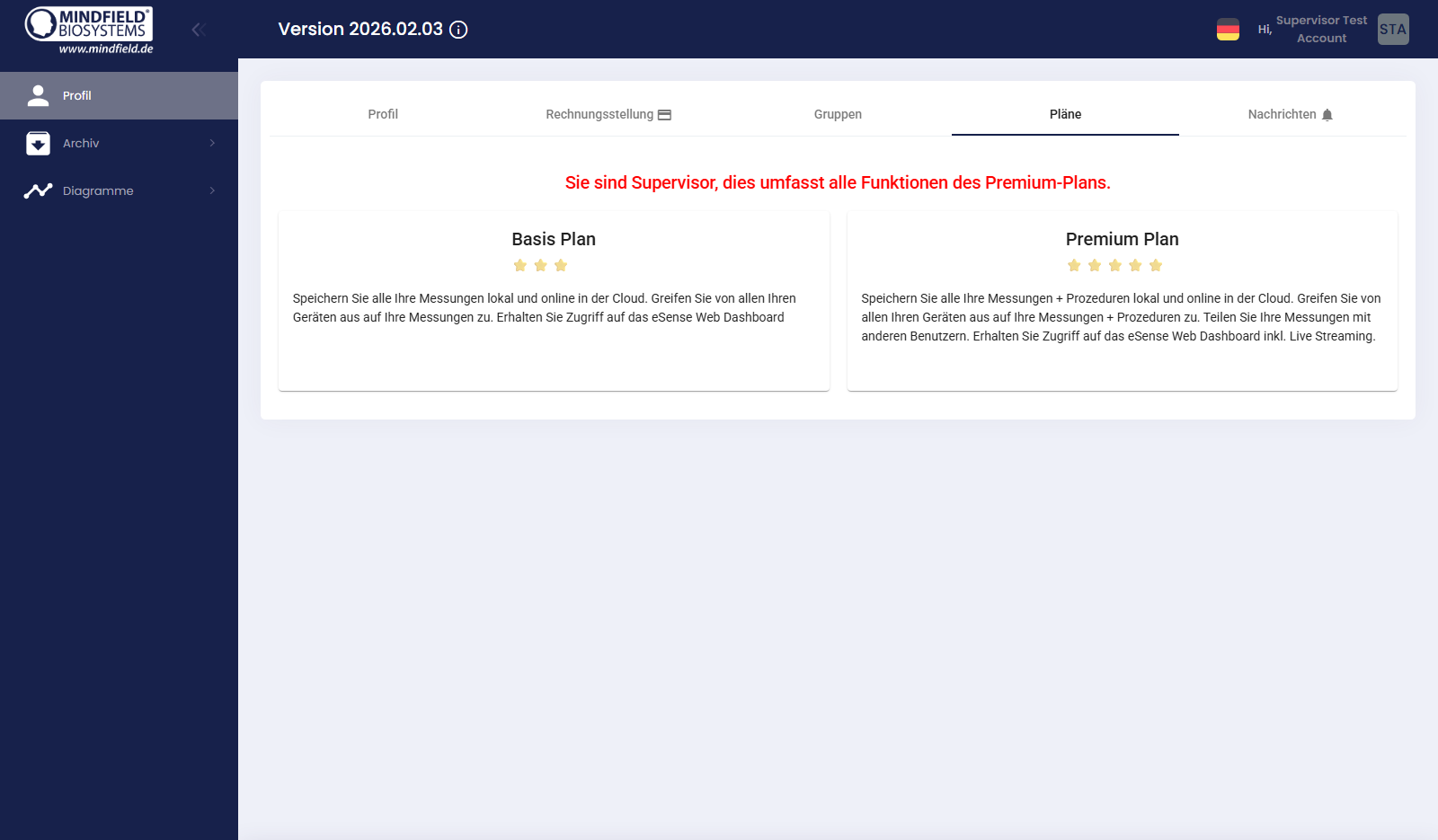
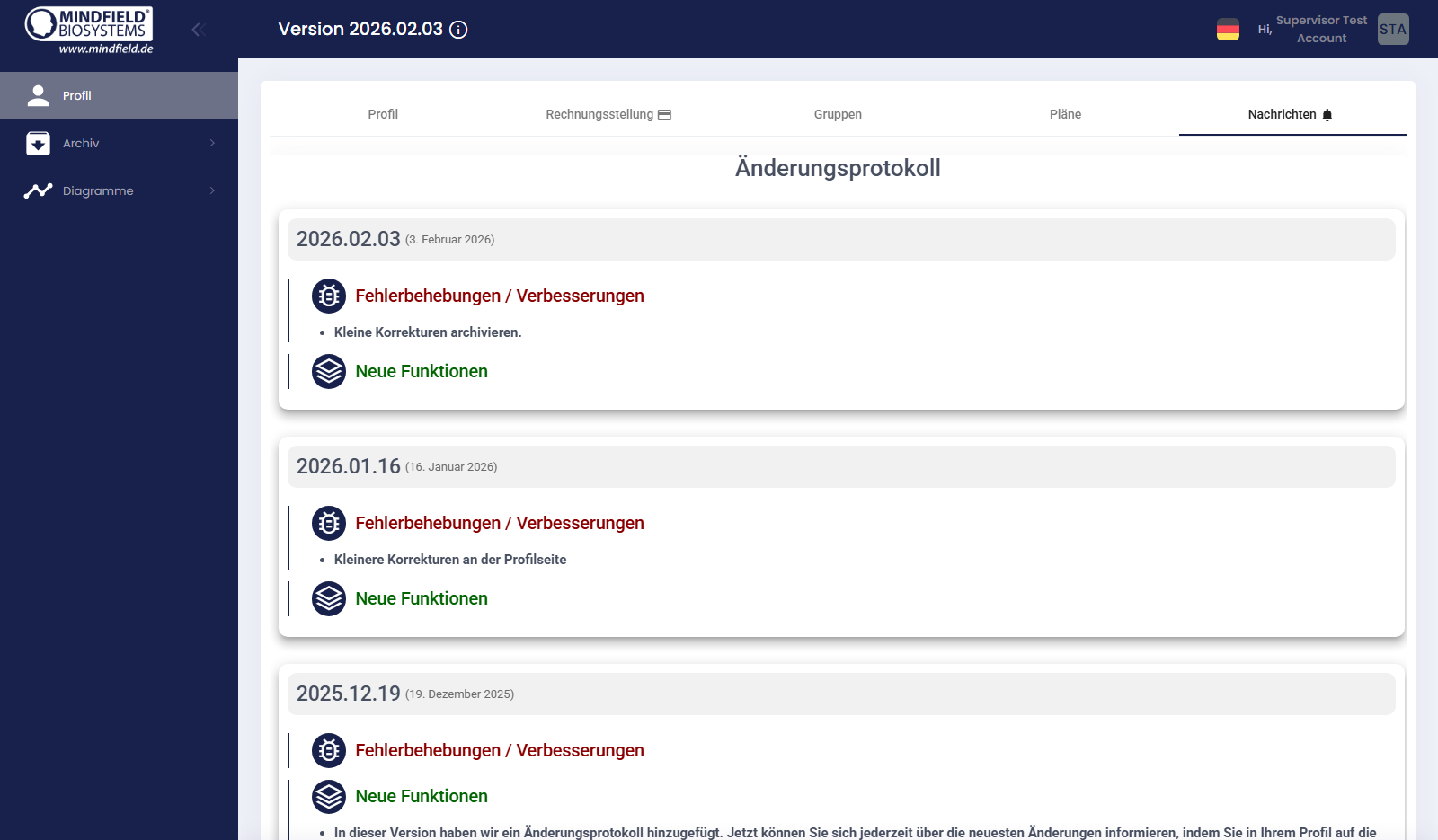
Im oberen Bereich der Profil-Seite finden Sie fünf Reiter, mit denen Sie zwischen den verschiedenen Profilbereichen wechseln können:
- Profil – Stammdaten, Rolle, Statistiken, Benutzerverwaltung
- Rechnungsstellung – Verbindung mit Ihrem Mindfield-Shop-Konto, Übersicht aktiver Abonnements
- Gruppen – Gruppen-Mitgliedschaften (sofern Sie an einem Gruppen-Training teilnehmen)
- Pläne – aktueller Plan-Status (Basis/Premium/Supervisor) und Plan-Vergleich
- Nachrichten – Änderungsprotokoll der Web App mit allen neuen Funktionen und Verbesserungen
Mein Archiv
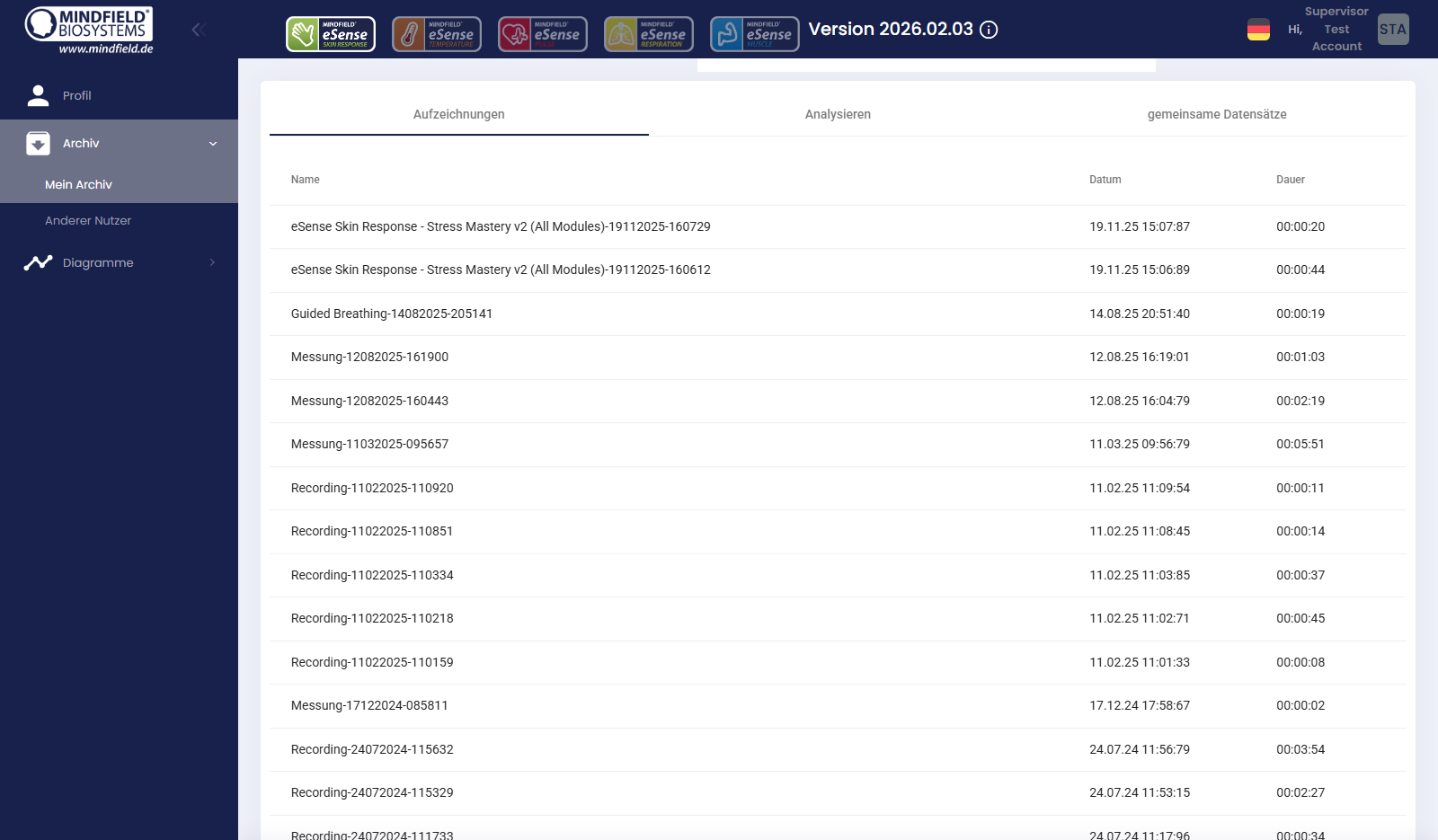
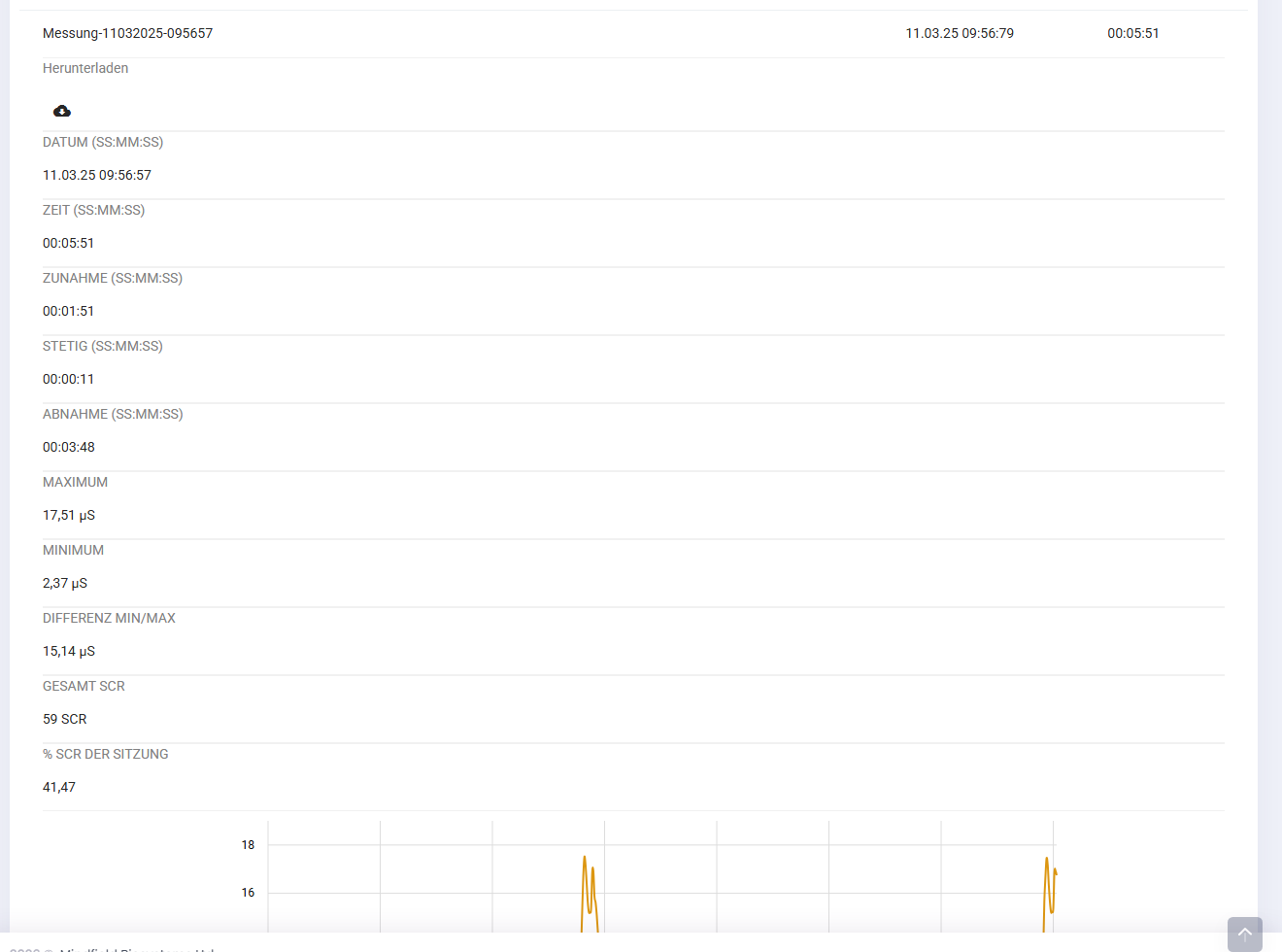
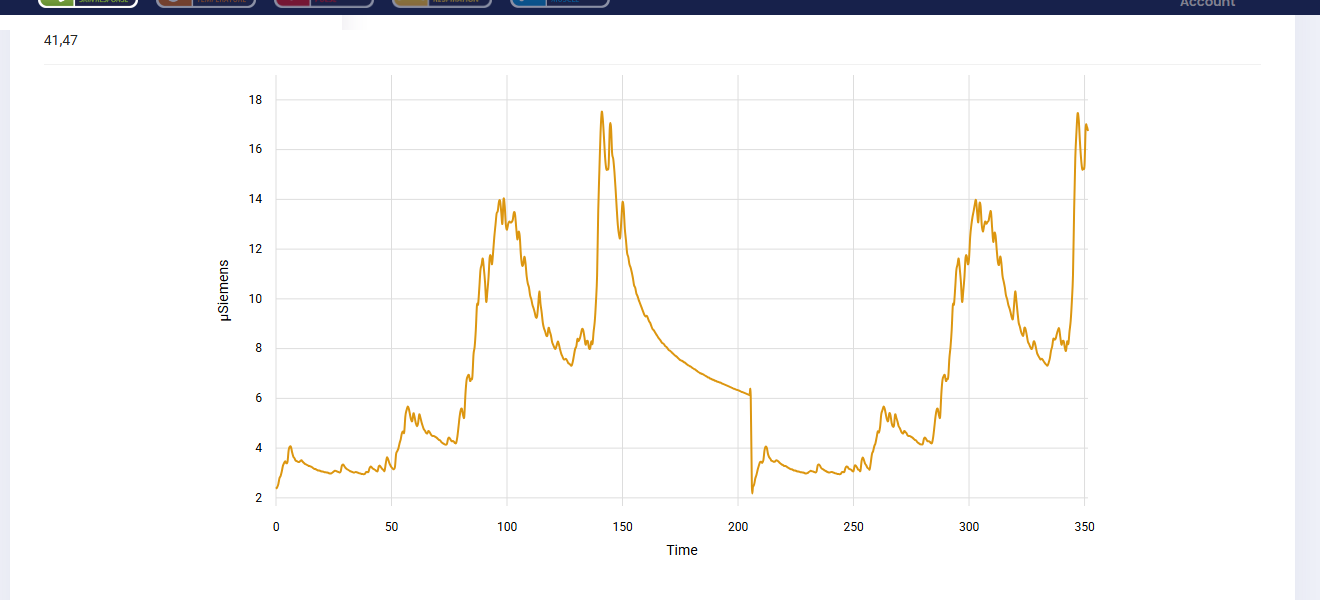
Unter Archiv → Mein Archiv finden Sie alle Messungen, die mit Ihrem Account synchronisiert wurden. Sie können nach Sensor filtern, einzelne Aufzeichnungen öffnen, mehrere Sitzungen miteinander vergleichen und die Daten als CSV-Datei herunterladen.
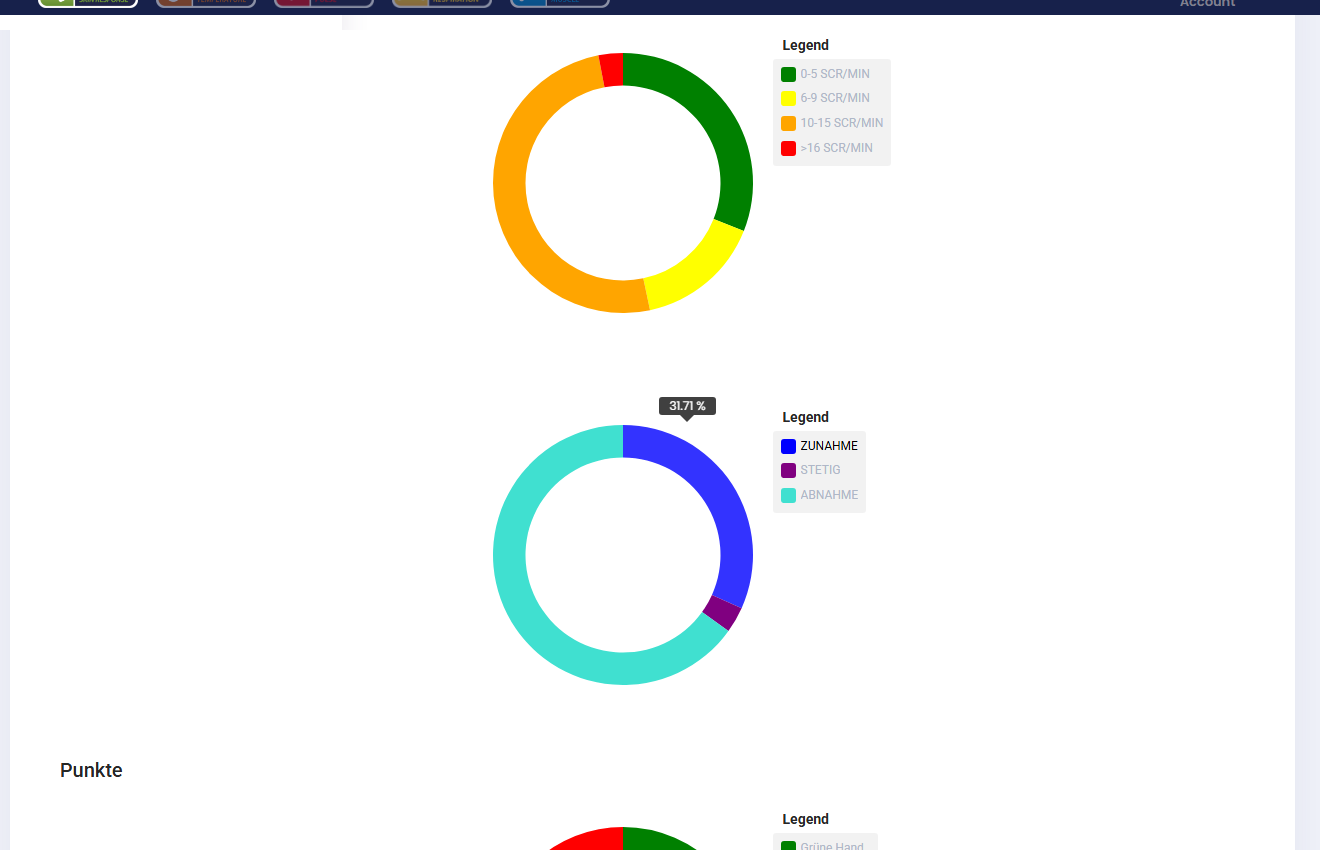
Wenn Sie eine einzelne Messung anklicken, erhalten Sie eine ausführliche Auswertung mit numerischen Statistiken, Kurvenverlauf und Verteilungsdiagrammen.
CSV-Export
Über die Schaltfläche Herunterladen in der Detail-Ansicht einer Messung speichern Sie alle Rohdaten der Sitzung als CSV-Datei. Das Format eignet sich besonders gut für die Weiterverarbeitung in Excel oder anderen Tabellenkalkulations- und Statistik-Programmen.
Hinweis für deutschsprachiges Excel: Die CSV-Datei nutzt den englischen Punkt als Dezimaltrennzeichen. Eine Schritt-für-Schritt-Anleitung zur korrekten Spalten-Aufteilung finden Sie in unserem Artikel Analyse von eSense Daten (CSV). Eine kompakte Antwort zum Export-Vorgang gibt es zudem in FAQ: Wie kann ich die Messungen exportieren?
Wechsel zwischen den eSense-Sensoren
Über die fünf Sensor-Logos im oberen Bereich der Web App wechseln Sie zwischen den Auswertungen der unterschiedlichen eSense-Sensoren – Skin Response, Temperature, Pulse, Respiration und Muscle. Jeder Sensor zeigt seine eigenen Aufzeichnungen, Kurven und Statistiken in derselben Detail-Ansicht.

Live-Ansicht (Premium)
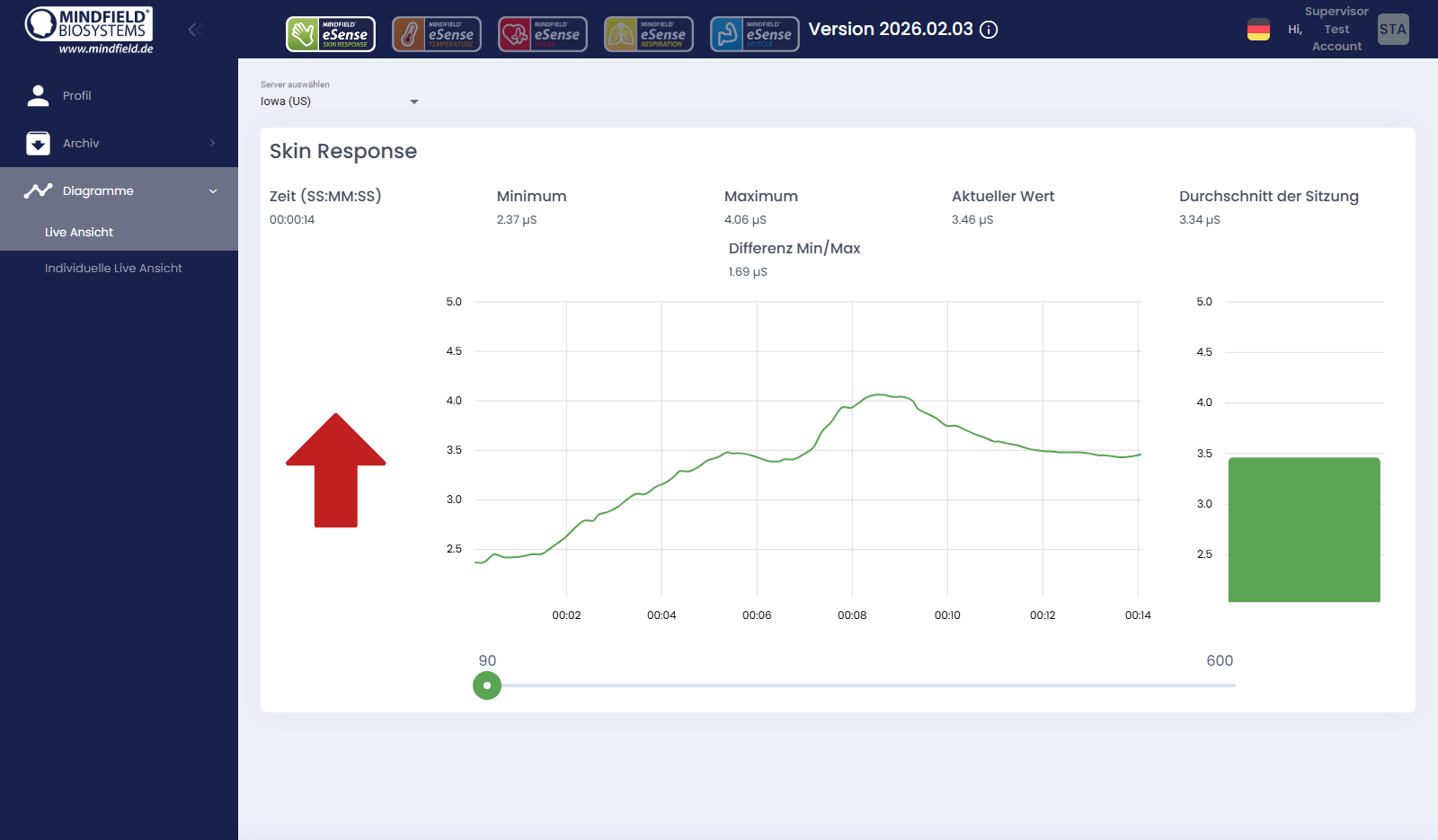
Mit dem Premium Plan können Sie eine laufende Messung in Echtzeit von der Mobile App an die Web App streamen. Aktivieren Sie dazu in der eSense App unter Einstellungen → Echtzeit-Datenübertragung an eSense Web App die Funktion und starten Sie eine Messung. Im Browser sehen Sie dann unmittelbar die Kurve mit Minimum-, Maximum-, Aktuell- und Durchschnittswerten.


Individuelle Live-Ansicht
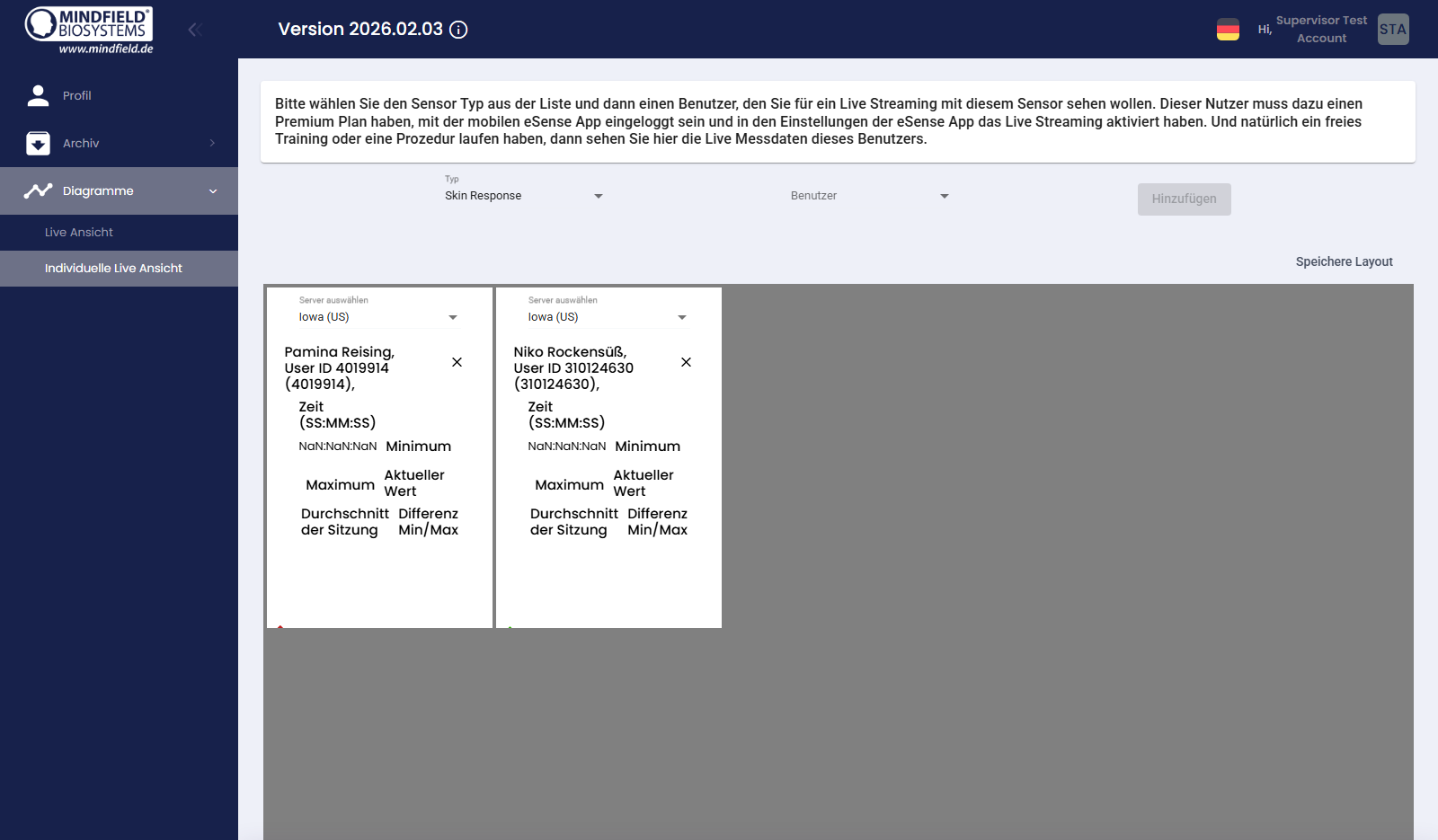
Über Diagramme → Individuelle Live Ansicht können Sie sich eine eigene Live-Ansicht zusammenstellen. Sie wählen den gewünschten Sensortyp und einen oder mehrere Benutzer aus und legen das Layout in einer Vorschau-Anordnung fest. Diese individuelle Anordnung lässt sich speichern und beim nächsten Aufruf wiederverwenden.
Gemeinsame Datensätze
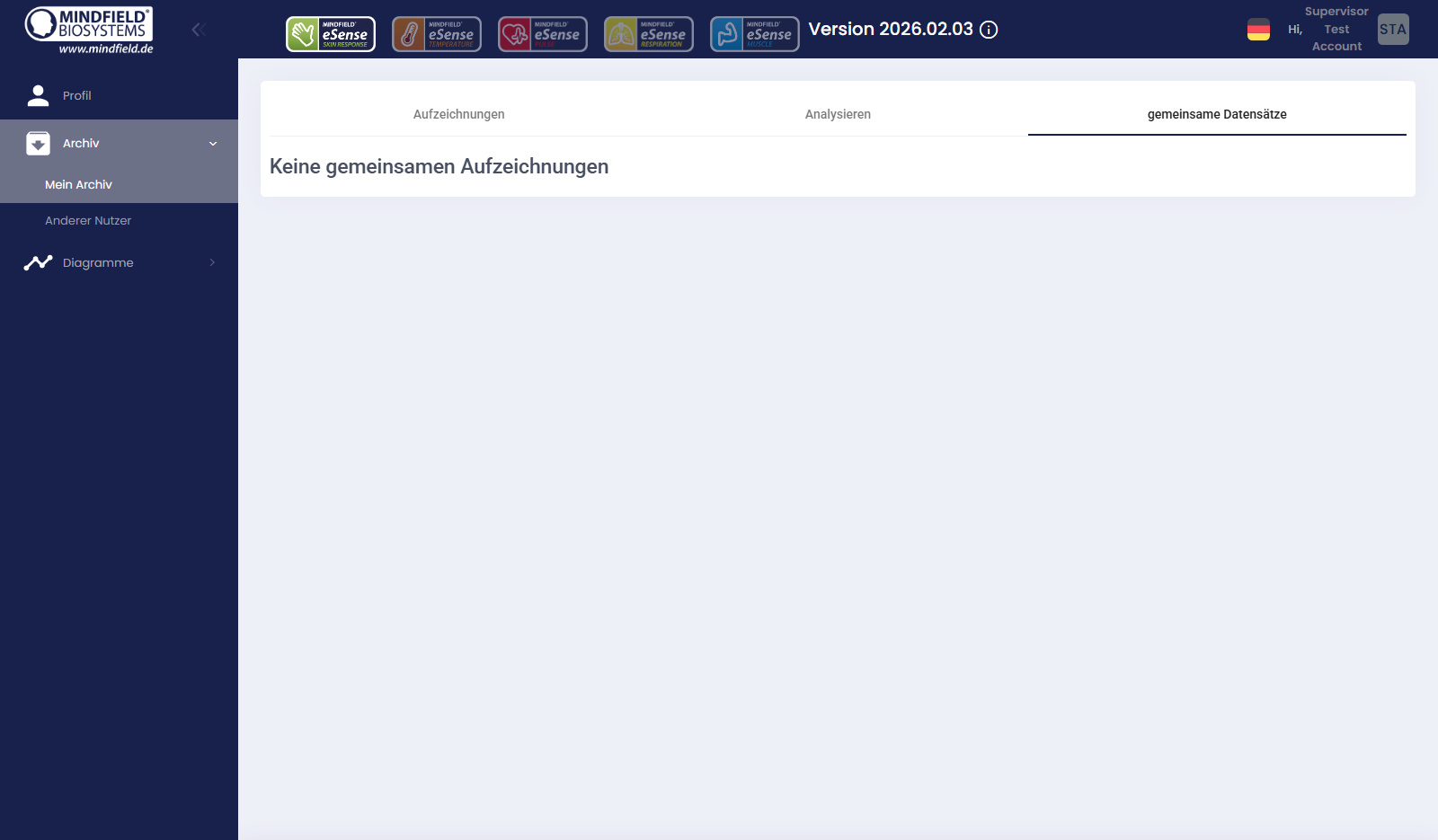
Wenn ein anderer Nutzer eine Messung mit Ihnen teilt, erscheint diese im Reiter Gemeinsame Datensätze innerhalb von „Mein Archiv“. So lassen sich beispielsweise Trainingsfortschritte zwischen Klient und Trainer transparent austauschen, ohne dass Login-Daten geteilt werden müssen.
Supervisor-Funktionen
Trainerinnen, Trainer und Therapeutinnen können auf Anfrage die Supervisor-Rolle erhalten. Damit lassen sich mehrere Klienten gleichzeitig live betreuen – sowohl in der Echtzeit-Ansicht der laufenden Messungen als auch im Archiv mit den abgeschlossenen Sitzungen.
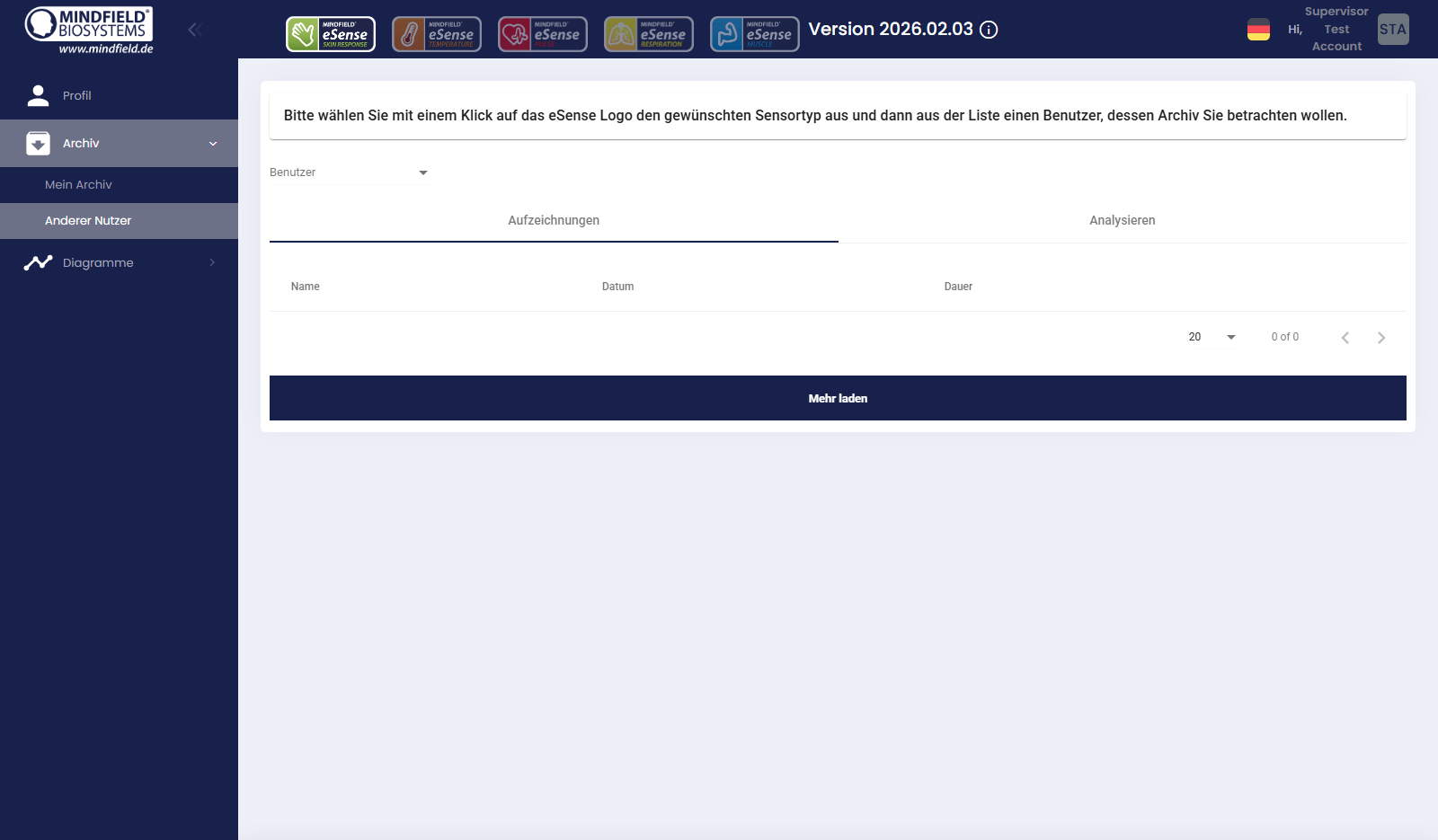
Wichtiger Datenschutz-Hinweis: Eine Supervisor-Begleitung ist ausschließlich nach expliziter Autorisierung durch die jeweiligen Nutzerinnen und Nutzer möglich. Jede Person muss in ihrem eigenen Profil aktiv erlauben, dass ein Supervisor auf ihre Mess- oder Live-Daten zugreifen darf. Ohne diese Freigabe ist kein Zugriff möglich.
Eine ausführliche Anleitung speziell für Supervisor finden Sie in unserer Supervisor Anleitung.
Weiterführende Artikel
- Account und Cloud – Grundlagen zu Account und Cloud-Synchronisation
- Account Vergleich – Funktionen von Basis Plan und Premium Plan im Direktvergleich
- Analyse von eSense Daten (CSV) – CSV-Dateien in Excel öffnen und auswerten
- FAQ: Wie kann ich die Messungen exportieren?
- eSense Daten zu einem PC/Mac/Browser streamen (eSense Web App, OSC, LSL) – Streaming-Optionen über Web App, OSC und LSL
- Supervisor Anleitung – ausführliche Anleitung für Supervisor
Die eSense App und die eSense Web App funktionieren mit allen unseren eSense-Sensoren – mit Ausnahme des eSense EEGenius, der über eine eigene Software ausgewertet wird.
Fragen